
Hướng dẫn cách xóa vật thể trong video bằng Capcut PC (2025)
Khi bạn quay video thì không phải lúc nào lúc nào cũng hoàn hảo, sẽ có những lúc có những vật thể lạ hoặc không mong muốn. Vì thế xóa vật thể trong video sẽ giúp bạn xóa bỏ đi những vật thể không mong muốn và làm cho video hoàn hảo hơn. Hôm nay IMTA sẽ hướng dẫn bạn cách xóa bỏ vật thể trong video bằng ứng dụng Capcut PC nhé.
Một số nội dung chính trong bài:
- Những trường hợp nào bạn nên xóa vật thể trong video
- Hướng dẫn bạn cách xóa vật thể trong video trên Capcut PC
- Lưu ý khi xóa vật thể trong video
Những trường hợp nào bạn nên xóa vật thể trong video
Xóa vật thể trong video là một kỹ thuật chỉnh sửa quan trọng giúp nâng cao chất lượng nội dung, đặc biệt khi bạn muốn tạo ra những video chuyên nghiệp và thu hút. Dưới đây là những trường hợp phổ biến mà bạn nên sử dụng tính năng xóa vật thể trong CapCut PC để tối ưu hóa sản phẩm của mình:
- Loại bỏ chi tiết thừa trong video : Khi quay video trong nhiều hoàn cảnh, điều kiện, thì những yếu tố không mong muốn như người qua đường, biển quảng cáo nền, hoặc vật thể ngẫu nhiên có thể làm phân tán sự chú ý của người xem. Xóa các vật thể này giúp video của bạn trở nên gọn gàng, tập trung vào nội dung chính hơn, từ đó tăng tính thuyết phục và chuyên nghiệp.
- Tạo nội dung cho mạng xã hội: Nếu bạn làm video nội dung sáng tạo trên các nền tảng như TikTok, Instagram Reels, hay YouTube Shorts thì các video ngắn sẽ yêu cầu video tập trung, ngắn gọn, hấp dẫn, gây chú ý ngay giây đầu, và không có yếu tố gây nhiễu. Nếu video của bạn vô tình ghi lại các yếu tố không cần thiết (như cột điện, rác, hoặc người qua lại) mà khiến người xem phân tâm thì sẽ hạn chế độ hiệu quả video, nếu video bạn hạn chế đi những điểm này thì sẽ giúp video trở nên bắt mắt hơn, tăng khả năng giữ chân người xem.
- Xóa logo hoặc watermark: Nếu bạn muốn xóa các logo bị dính trong video từ các nguồn khác (ví dụ: video tải từ nền tảng có watermark như TikTok) thì tính năng này khá hữu ích khi bạn chỉ muốn dùng video cũ mà không cần phải quay một số source tương tự .
- Tăng tính chuyên nghiệp cho video doanh nghiệp: Đối với các công ty hay doanh nghiệp, thì để edit video dùng cho họp, hội thảo,… thường cần sự chỉn chu chuyên nghiệp. Nên xóa các yếu tố không liên quan, hoặc nhãn hiệu khác sẽ giúp video trông chuyên nghiệp hơn, củng cố hình ảnh thương hiệu.
Tại IMTA nhiều bạn học viên khóa học quảng cáo TikTok Ads mà hay dùng Capcut để edit làm video quảng cáo thì có thể tham khảo để có thể làm nội dung video sáng tạo hơn.
Hướng dẫn bạn cách xóa vật thể trong video trên Capcut PC
Đầu tiên bạn truy cập vào phần mềm Capcut PC. Tuy nhiên bạn cần lưu ý để sử dụng tính năng xóa vật thể trong video trên Capcut bạn phải dùng tài khoản Pro.
Với tài khoản pro thì bạn sẽ đưỡc tích hợp thêm nhiều tính năng AI hỗ trợ chỉnh sửa, thêm nhiều hiệu ứng và bộ lọc màu độc quyền giúp bạn tạo thêm nhiều video thú vị hơn.
Giá của Capcut Pro tại Việt Nam:
- Gói hằng tháng: 199.000 VND
- Gói hằng năm: 910.000 VND
- Gói 1 năm: 1.500.000 VND
Sau khi bạn vào Capcut, trên giao diện chính, bạn chọn “Tạo dự án” và chọn video bạn muốn edit.

Sau khi vào trình chỉnh sửa, bạn chọn tab “Video” như trên hình, sau đó bạn kéo xuống và tìm “Xóa bằng AI”. Tick vào đó để sử dụng tính năng xóa vật thể trong video.

Sau khi tick, thì công cụ sẽ hiển thị các tính năng phía dưới. Bạn chọn biểu tượng bút chì để khoanh vùng. Bên cạnh bạn có thêm biểu tượng cục tẩy để xóa lem những vùng bạn chọn sai. Ở dưới có thanh chỉnh kích thước to nhỏ bút chì hay cục tẩy tùy chọn.
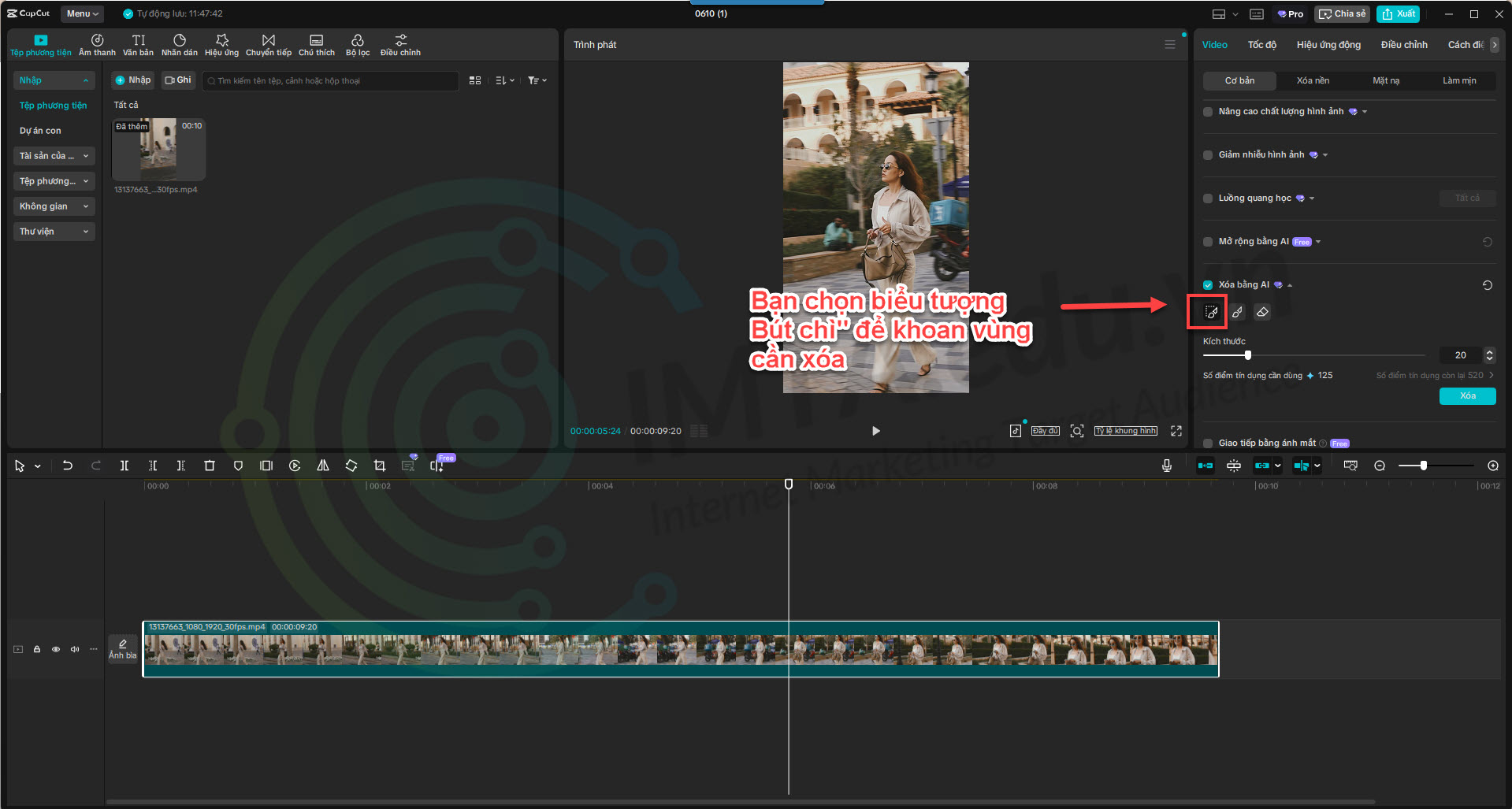
Ví dụ ở đây mình khoan vùng hình người ở phía sau này và tô quanh vật thể này. Sau khi tô xung quanh thì AI sẽ bao trọn xung quanh vật thể bạn chọn và nhận diện để xóa.
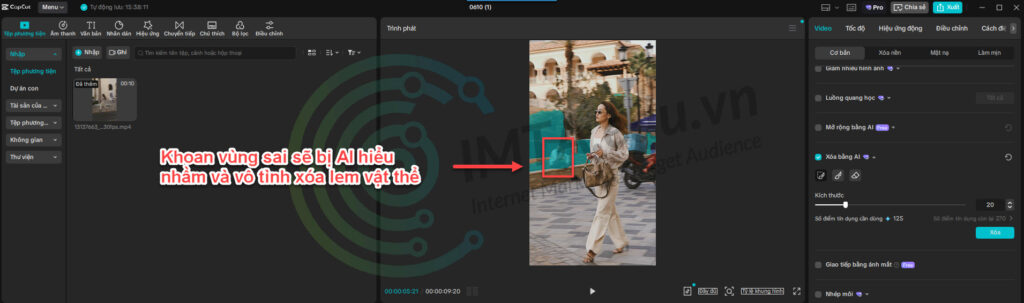
Bạn cẩn thận vì khi khoanh vùng em sang các vùng khác thì sẽ bị nhận nhầm các vùng khác bên cạnh, nên chỉ khoanh chính xác vùng cần xóa.

Sau khi đã khoanh vùng cần xóa xong, bạn chọn nút Xóa. Đợi một lúc để AI học và xóa vật thể đã chọn.
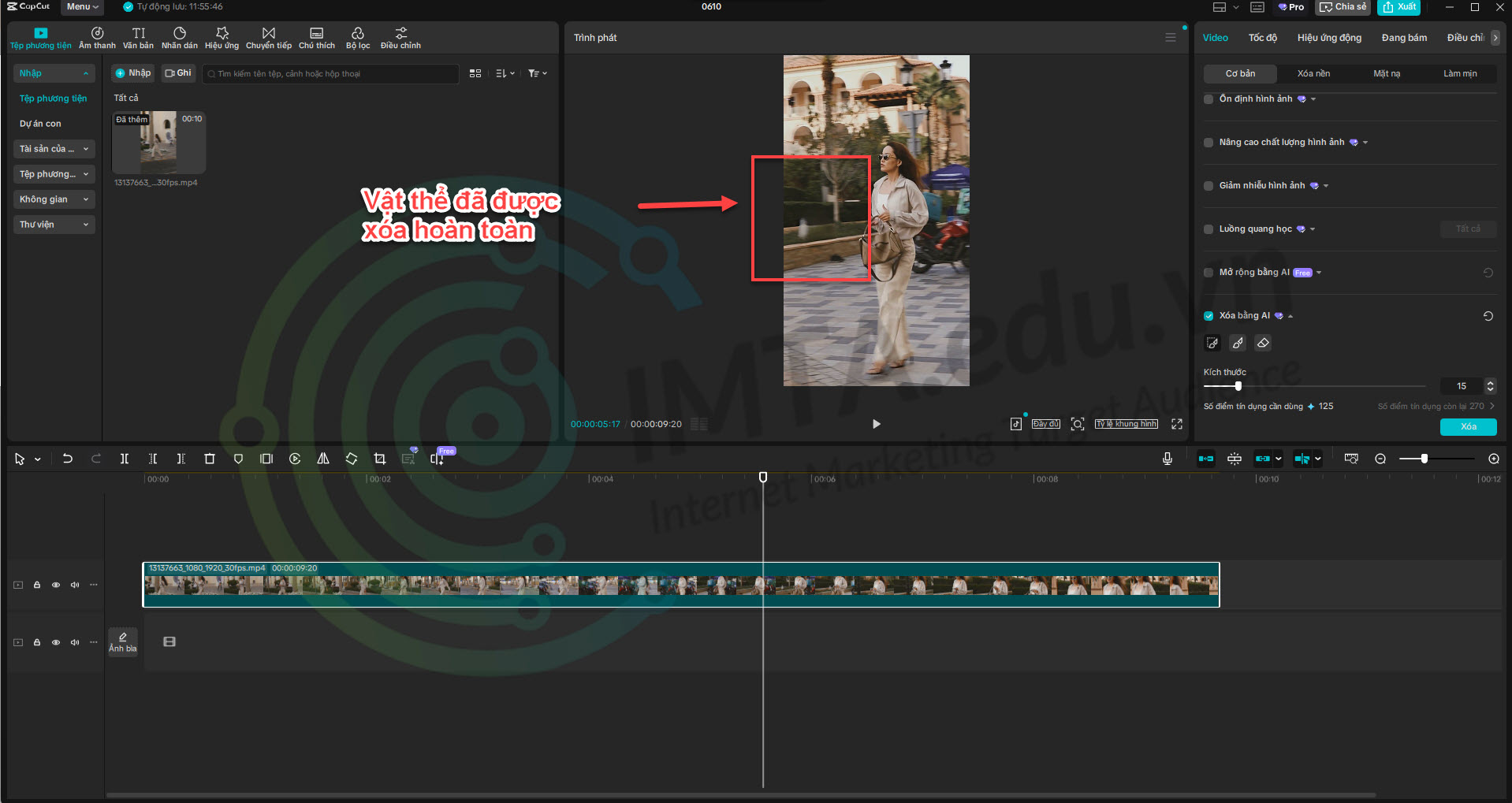
Sau khi đã xóa xong thì bạn có được video như mong muốn.
Lưu ý khi xóa vật thể trong video
Để đảm bảo quá trình xóa vật thể trong video bằng CapCut PC diễn ra suôn sẻ và mang lại kết quả, bạn cần lưu ý một số điểm quan trọng sau:
- Kiểm tra chất lượng video sau khi chỉnh sửa: Sau khi xóa vật thể, hãy kiểm tra toàn bộ video để đảm bảo khu vực được chỉnh sửa trông tự nhiên và không có lỗi. Tính năng AI Remove của CapCut PC thường hoạt động tốt, nhưng đôi khi có thể để lại các mảng mờ hoặc biến dạng ở nền, đặc biệt nếu vật thể được xóa nằm ở khu vực có hoa văn phức tạp. Nếu cần, bạn sẽ phải sử dụng các công cụ chỉnh sửa thủ công để tinh chỉnh khu vực bị ảnh hưởng.
- Chọn video có khung hình phù hợp: Thường để xóa vật thể hiệu quả bạn nên chọn xóa ở các khung hình tĩnh hoặc chuyển động chậm. Nếu vật thể cần xóa di chuyển nhanh hoặc nền video thay đổi liên tục (như cảnh quay ngoài trời với nhiều người qua lại), AI hiện tại có thể gặp khó khăn trong việc tái tạo nền, gây ra bị lem, bị lỗi, làm video mất tự nhiên.
- Sử dụng tính năng AI Remove đúng cách: CapCut PC tích hợp công cụ AI Remove, nhưng bạn cần chọn đúng vùng cần xóa. Tránh chọn vùng quá lớn hoặc bao gồm các chi tiết quan trọng của video, ví dụ chọn vùng quá lớn thì khi AI xóa sẽ làm khung hình mất tự nhiên. Hay như ví dụ trên khi mình chỉ muốn xóa người phía sau nhưng nếu bạn khoanh vùng sai thì sẽ bị AI hiểu lầm mà vô tình xóa lem.
- Lưu ý về độ phân giải và định dạng video: Trước khi chỉnh sửa, bạn hãy đảm bảo video có độ phân giải cao (tối thiểu 720p) để AI có đủ dữ liệu tái tạo nền. Các video chất lượng thấp có thể khi xóa sẽ hơi kém, gây ảnh hưởng đến chất lượng video.
- Sao lưu video gốc trước khi chỉnh sửa: Bạn nên luôn lưu một bản sao của video gốc trước khi bắt đầu xóa vật thể. Điều này giúp bạn dễ dàng quay lại nếu video chỉnh sửa bị hư, không như ý hoặc xảy ra lỗi trong quá trình xử lý.
- Thử nghiệm với các công cụ khác: Trong một số trường hợp, AI Remove của Capcut có thể sửa không hết hay vẫn chưa đúng ý bạn, thì bạn có thể xem qua các công cụ chuyên nghiệp hơn như Adobe Premiere hay After Effects.
Một số câu hỏi thường gặp về xóa vật thể trong video bằng Capcut PC
Kết luận
Trên đây là hướng dẫn chi tiết xóa vật thể trong video với ứng dụng Capcut PC. IMTA hy vọng qua bài viết này bạn đã biết cách thực hành để giúp video mình sáng tạo và chuyên nghiệp hơn.
Nếu bạn vẫn còn muốn học nhiều hơn về edit chỉnh sửa video, bạn có thể tham khảo khóa học quay dựng video tại IMTA. Tại đây ngoài edit video với Capcut PC, bạn sẽ được học edit video bằng điện thoại, chỉ cần một chiến Smartphone là bạn có thể tạo các thước phim ngắn chuyên nghiệp. Với lộ trình học bài bản, bạn sẽ không chỉ biết mỗi edit trên Smartphone, mà bạn sẽ được học bài bản từ cách lên kịch bản, quay dựng, và edit hậu kỳ, để bạn có thể thực hành ngay.
Link nội dung: https://cdspvinhlong.edu.vn/cach-xoa-logo-trong-video-a28950.html