
[Video] Cách cài đặt viết hoa sau dấu chấm trong Word 2010 đơn giản
Cài đặt viết hoa sau dấu chấm sẽ giúp thao tác gõ văn bản của bạn được nhanh chóng hơn, không cần phải nhớ gõ thủ công sau mỗi dấu chấm. Trong bài viết này mình sẽ hướng dẫn các bạn cách cài đặt viết hoa sau dấu chấm trong Word trên máy tính Windows cực đơn giản!
Sau đây là video hướng dẫn bạn cách cài đặt viết hoa sau dấu chấm trong Word cực nhanh:
1. Cài đặt viết hoa sau dấu chấm cho văn bản đã gõ
Bôi đen toàn bộ văn bản > Chọn biểu tượng Aa > Chọn Sentence case.
Điều chỉnh đoạn văn bản viết hoa sau dấu chấm
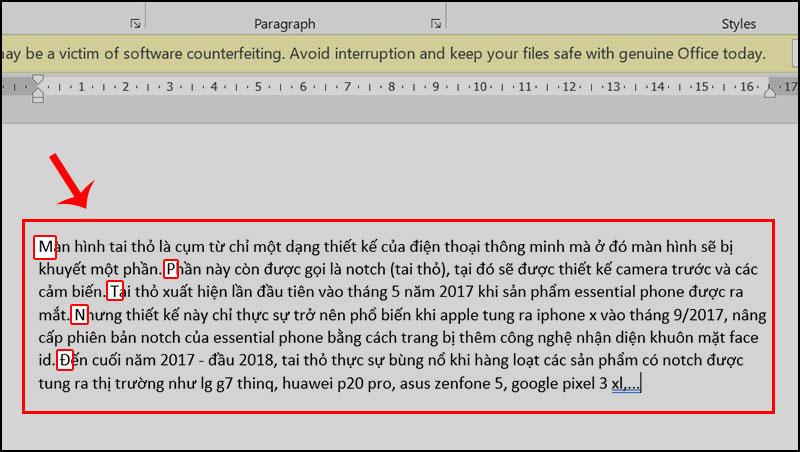
Sau khi chỉnh xong, văn bản của bạn sẽ nhanh chóng được điều chỉnh.
Kết quả sau khi điều chỉnh
2. Cách thiết lập chế độ mặc định viết hoa chữ cái đầu câu và đằng sau dấu chấm
Word 2010 2013 2016 2019 365
Bước 1: Chọn File.
Chọn File
Bước 2: Chọn More > Chọn Options.
Vào cài đặt Options
Bước 3: Chọn Proofing > Chọn AutoCorrect Options...
Cài đặt AutoCorrect Options...
Bước 4: Tick chọn vào ô Capitalize first letter of sentences > Chọn OK.
Tick chọn Capitalize first letter of sentences
Word 2007
Bước 1: Chọn biểu tượng Office Button > Chọn Word Options.
Vào Word Options
Bước 2: Chọn Proofing > Chọn Auto Correct Options...
Chọn Auto Correct Options
Bước 3: Tick chọn Capitalize first letter of sentences > Chọn OK.
Tick chọn Capitalize first letter of sentences
Word 2003
Bước 1: Chọn Tool > Chọn AutoCorrect Options...
Vào cài đặt AutoCorrect Options
Bước 2: Tick chọn Capitalize first letter of sentences > Chọn OK.
Tick chọn Capitalize first letter of sentences
3. Một số lưu ý sau khi cài đặt
- Sau khi cài đặt mặc định thì bạn cần mở cửa sổ mới để áp dụng các thiết lập các cài đặt mới.
- Trong trường hợp các ký tự đầu dòng không viết hoa thì bạn thực hiện theo các thao tác trên và chọn chọn ở ô "Capitalize first letter of sentences" để bỏ mặc định.
Lưu ý sau khi cài đặt
Một số mẫu laptop văn phòng đang kinh doanh tại Thế Giới Di Động:Hy vọng sau khi tham khảo bài viết bạn sẽ chỉnh được thành công viết hoa sau dấu chấm trong Word. Cám ơn đã theo dõi, hẹn gặp lại ở những bài viết kế tiếp!
Link nội dung: https://cdspvinhlong.edu.vn/tu-dong-viet-hoa-sau-dau-cham-a25438.html