
Lệnh Fillet trong Autocad được dùng như thế nào?
Lệnh Fillet trong Cad được xem là một công cụ không thể thiếu khi thực hiện các bản vẽ bằng phần mềm Autocad. Tuy nhiên, cách sử dụng lệnh này sao cho hiệu quả và mang lại độ chính xác cao thì không phải ai cũng biết. Chính vì vậy, trong bài viết này, UNICA sẽ chia sẻ cho bạn 3 mẹo hướng dẫn sử dụng lệnh fillet trong cad mà bạn nên áp dụng ngay.
Cách gọi lệnh Fillet trong Cad
Lệnh Fillet trong Cad tạo ra các cung tròn để nối 2 đoạn thẳng trong bản vẽ của AutoCad. Nói một cách đơn giản nó là lệnh dùng để bo các góc trong Cad. Lệnh Fillet là một lệnh rất cơ bản với những bạn mới theo học autocad online cần phải nắm được. Cách gọi lệnh này rất đơn giản, có 2 cách sau đây:
- Cách 1: Trên dòng lệnh của phần mềm bạn gõ FI-> Enter.
- Cách 2: Click vào tab Home -> Modify -> Fillet.
Khi bạn sử dụng lệnh Fillet trong Cad bạn cần thực hiện những bước sau:
- Gọi lệnh Fillet.
- Gõ R và nhấn Enter.
- Chỉ định bán kính Filltet và R> chỉ định bán kính.
- Chọn đường đầu tiên và đường thứ hai.
Cách gọi lệnh đơn giản trong Fillet
>>> Xem thêm: Chàng trai Thanh Bình kiếm thu nhập 2X mỗi tháng nhờ thành thạo Autocad
Thành thạo Autocad 2D và 3D với khóa học Autocad Online ngay. Khóa học giúp bạn làm chủ công cụ vẽ, chỉnh sửa, quản lý cho đến các thao tác để tạo ra được sản phẩm là các bản vẽ thiết kế hoàn chỉnh.
Sử dụng lệnh Fillet trong Cad để tạo góc nhọn
Cách sử dụng Fillet tiếp theo mà chúng tôi muốn hướng dẫn tới các bạn đó là sử dụng lệnh để tạo góc nhọn. Các bước thực hiện như sau:
- Bước 1: Bạn nhập lệnh F ( Fillet ) và nhấn phím Enter hoặc phím Space
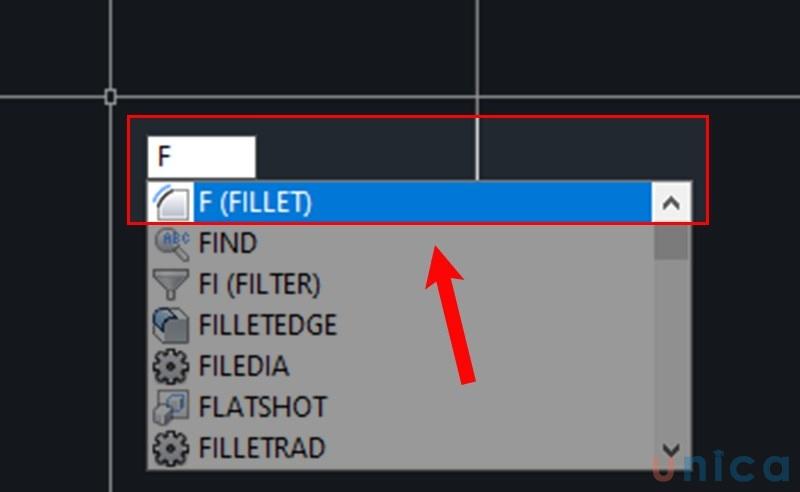
Cách bo tròn trong CAD
- Bước 2: Gõ phím R để chọn tham số Radian sau đó nhấn phím Space hoặc nhấn Enter

Gõ phím R để chọn tham số Radian
- Bước 3: Bạn nhập bán kính cho góc muốn bo tròn

Nhập bán kính góc bo tròn
Bạn cần nhập bán kính R = 3
Nếu bán kính Fillet được đặt thành 3 thì các đối tượng được chọn sẽ được cắt hoặc kéo dài cho đến khi chúng cắt nhau thành 1 góc nhọn.
Không có một cung nào được tạo ra khi hai bán kính Fillet được đặt thành 0, bạn có thể dùng lệnh Fillet thông thường với bán kính = 0 để xóa đoạn cung giữa hai đoạn thẳng hoặc tất cả các đoạn cung từ một hình:
- Bạn vẫn gọi lệnh Fillet như bình thường và gõ R, Enter.
- Chỉ định bán kính Fillet = 0
- Bạn sẽ chọn đường đầu tiên và đường thứ hai.
- Bước 4: Gõ phím P để chọn tham số Polyline sau đó nhấn phím Enter hoặc phím Space

Gõ phím P để chọn tham số Polyline
- Bước 5: Click chuột chọn một đoạn bất kỳ như hình

Dùng lệnh Fillet để tạo góc nhọn
- Bước 6: Rê chuột đến đoạn còn lại muốn bo và click chuột chọn là xong

Rê chuột đến đoạn còn lại muốn bo và click chuột
Xem kết quả sau khi thực hiện

Kết quả sau khi thực hiện lệnh bo góc
>>> Xem thêm: Cách sử dụng lệnh đo góc trong Cad đơn giản nhất
Sử dụng Fillet between parallel lines để bo cung
Nếu bạn muốn thực hiện bước bo cung giữa hai đường song song khi thiết kế bản vẽ trên Autocad, thì cách dùng fillet trong cad thông minh nhất là sử dụng Fillet between parallel lines. Việc áp dụng cách này sẽ giúp tạo ra một nửa đường tròn ở các góc trong bản vẽ, từ đó đường kính của đường tròn và khoảng cách của đường song song trong cung tròn sẽ bằng nhau. Như vậy, việc áp dụng lệnh này còn giúp tách được các đường song song trên cùng 1 đơn vị.
 Sử dụng Fillet between parallel lines để bo cung một cách dễ dàng
Cách thực hiện đối với lệnh Fillet between parallel lines rất đơn giản, bạn chỉ cần tiến hành theo hai bước sau:
- Bước 1: Chọn lệnh Fillet
- Bước 2: Chọn 2 điểm cuối của đường mà bạn bo cung, sau đó phần mềm sẽ tự động tạo ra một đường tròn tiếp theo có đường kính bằng khoảng cách với đường song song mà bạn muốn bo cung.

Sử dụng lệnh Fillet để cắt cạnh
Nếu bạn muốn cắt cạnh khi thiết kế bản vẽ thì mẹo hay nhất là sử dụng Using fillet to trim off edges. Đây là công cụ cắt nhanh chóng nhất trong phần mềm Autocad. Để thực hiện cắt cạnh bằng lệnh này thì bạn cần thực hiện các bước sau đây:
- Bước 1: Nhấp chuột chọn lệnh Fillet sau đó nhấp vào bán kính trên dòng lệnh.
Cách bo tròn trong CAD
- Bước 2: Gõ phím R để chọn tham số Radian rồi nhấn Enter để hoàn thành.

Phím R để chọn tham số Radian rồi nhấn Enter
- Bước 3: Nhập giá trị bán kính cho góc. Trong ví dụ này mình đặt là 0.

Nhập giá trị bán kính cho góc
- Bước 4: Nhấn phím T để chọn tham số Trim sau đó nhấn Enter hoặc Space.

Nhấn phím T để chọn tham số Trim sau đó nhấn Enter
- Bước 5: Chọn tham số Trim để cắt hoặc No Trim để không cắt.

Chọn tham số Trim để cắt hoặc No Trim
- Bước 6: Click chuột vào một đoạn bất kỳ như hình vẽ.

Click chuột vào một đoạn bất kỳ
- Bước 7: Rê chuột đến đoạn còn lại và click chuột chọn vào là xong.

Rê chuột đến đoạn còn lại và click chuột chọn vào
Xem kết quả sau khi bạn thực hiện xong câu lệnh:

Xem kết quả sau khi bạn thực hiện xong câu lệnh
Với các bước này, bạn sẽ thu được kết quả là bản vẽ cắt cạnh hoàn chỉnh và chính xác theo đơn vị ban đầu bạn đề xuất.
>>> Xem thêm: Lệnh offset trong cad | Hướng dẫn cách dùng chi tiết nhất
Sử dụng Using fillet to trim off edges giúp bạn có thể cắt cạnh một cách đơn giản
Sử dụng nhiều lệnh Fillet
Cách dùng lệnh Fillet trong cad với nhiều lệnh trong cùng một lúc không quá khó như bạn nghĩ. Theo đó bạn chỉ cần sử dụng lệnh Applying multiple fillets trên thanh công cụ của phần mềm Autocad. Cụ thể, bạn có thể thực hiện nhanh chóng với Polynline bao gồm các bước vô cùng đơn giản sau đây:
- Bước 1: Nhấp chuột chọn lệnh Fillet sau đó nhấp vào bán kính trên dòng lệnh.
- Bước 2: Loại 1 trong chú thích bán kính rồi nhấn Enter để hoàn thành.
- Bước 3: Nhấp chuột vào lệnh Polyline trên dòng lệnh. Hoặc bạn có thể gõ P trong Fillet và nhấn Enter để chọn lệnh Polyline.
- Bước 4: Tiếp theo, bạn nhấp vào bất kỳ một đường phân đoạn nào của đường kẻ. Lúc này, các tập hợp bán kính trên lệnh sẽ áp dụng cho tất cả các góc trừ góc có tiếp xúc với đường thẳng bởi đây là đường không đòi hỏi bất kỳ cung tròn nào.
Lệnh Applying multiple fillets cho phép sử dụng nhiều lệnh Fillet trong cùng 1 lúc
Kết luận
Trong quá trình sử dụng phần mềm và học Autocad Online, bên cạnh việc sử dụng lệnh Fillet thì bạn cũng cần nắm thêm các lệnh cũng như các bước kỹ thuật khác để nâng cao kiến thức khóa học autocad online Autocad cũng như chinh phục mọi bản vẽ.
Link nội dung: https://cdspvinhlong.edu.vn/lenh-fillet-trong-cad-a24315.html