
2 Cách bo góc vùng chọn trong Photoshop đơn giản nhất
Photoshop là một trong những công cụ hỗ trợ bo góc vùng chọn cực kỳ nhanh chóng và tiện lợi. Tuy nhiên không phải ai cũng biết cách thực hiện. Nếu bạn đang gặp những rắc rối tương tự thì hãy đọc bài viết sau để nắm được 2 cách bo góc vùng chọn Photoshop đơn giản nhất nhé.
2 Cách bo góc vùng chọn trong Photoshop đơn giản nhất
I. Cách bo tròn 4 góc ảnh trong Photoshop

Laptop sale khủng 50% đến mức sập sàn đây bạn ơi!
1. Hướng dẫn nhanh
- Mở hình ảnh bằng Photoshop > Mở khóa Background Layer > Nhấn tổ hợp Ctrl + A để chọn toàn bộ ảnh > Chọn Select > Chọn Modify > Chọn Border > Chọn 1 Pixel > Bấm OK
- Vào lại Select > Chọn Smooth > Điều chỉnh Pixels theo mong muốn > Bấm OK > Nhấn phím Delete
2. Hướng dẫn chi tiết
Bước 1: Mở hình ảnh bằng Photoshop
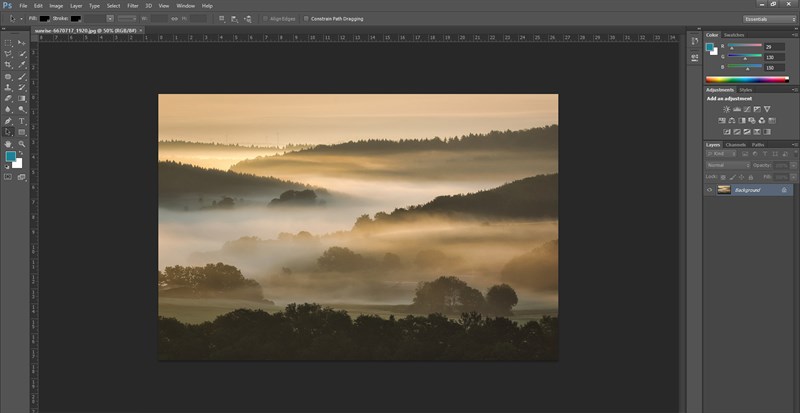
Mở hình ảnh bằng Photoshop
Bước 2: Mở khóa Background Layer
Mặc định khi mở hình ảnh lên sẽ là Background Layer bị khóa nên bạn không thao tác chỉnh sửa được. Bạn có thể mở khóa bằng cách click đúp chuột vào biểu tượng hình ổ khóa hoặc chuột phải rồi chọn Layer From Background.
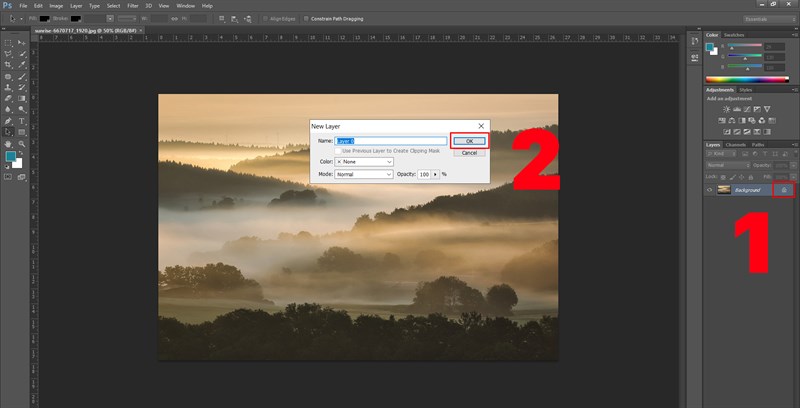
Mở khóa Background Layer
Bước 3: Nhấn tổ hợp phím Ctrl + A để chọn toàn bộ ảnh
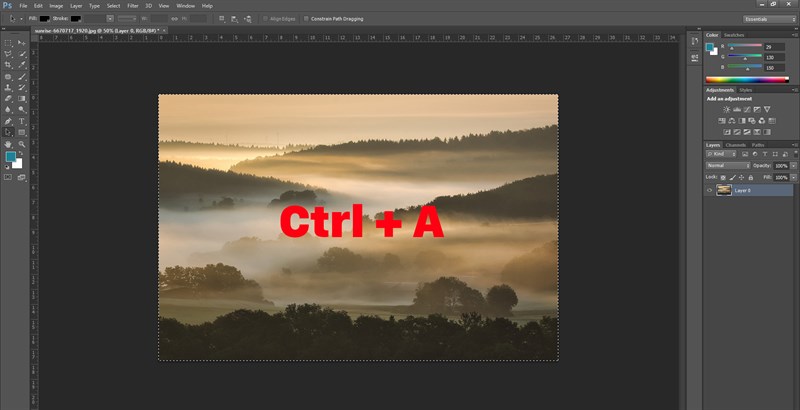
Nhấn tổ hợp phím Ctrl + A để chọn toàn bộ ảnh
Bước 4: Vào Select, chọn Modify rồi sau đó chọn tiếp Border
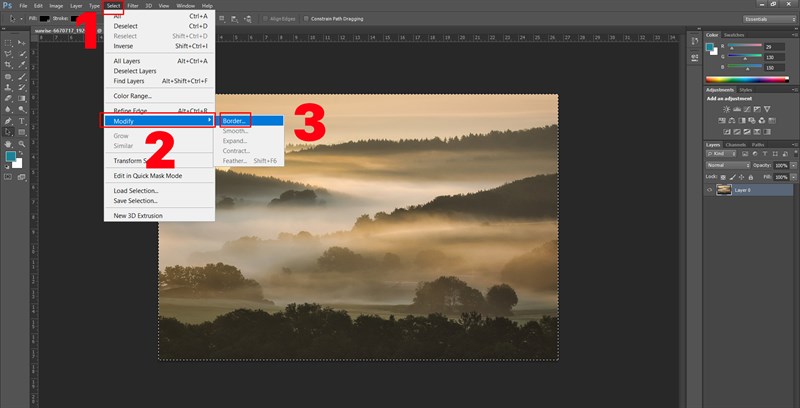
Vào Select, chọn Modify rồi sau đó chọn tiếp Border
Bước 5: Điều chỉnh Pixels, có thể để mặc định là 1
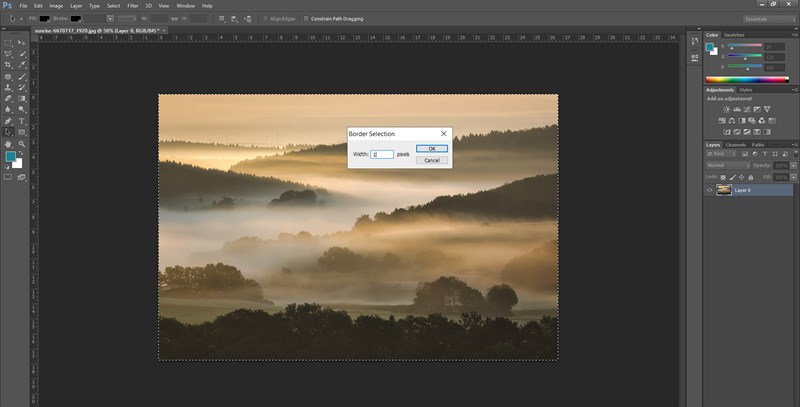
Điều chỉnh Pixels
Bước 6: Vào lại Select, chọn Modify rồi chọn Smooth để tiến hành bo góc vùng chọn
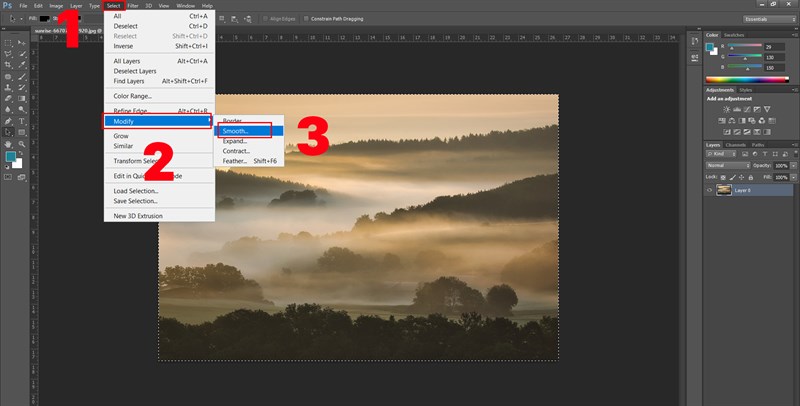
Vào Select, chọn Modify rồi chọn Smooth
Bước 7: Điều chỉnh Pixels tương ứng độ bo góc bạn muốn và bấm OK
Pixels càng lớn thì độ bo góc sẽ càng lớn. Tùy vào nhu cầu của bạn mà điều chỉnh phù hợp. Nếu bạn không rõ cần bo góc khoảng bao nhiêu thì có thể thử chọn Pixels nào đó và thử nhiều lần.
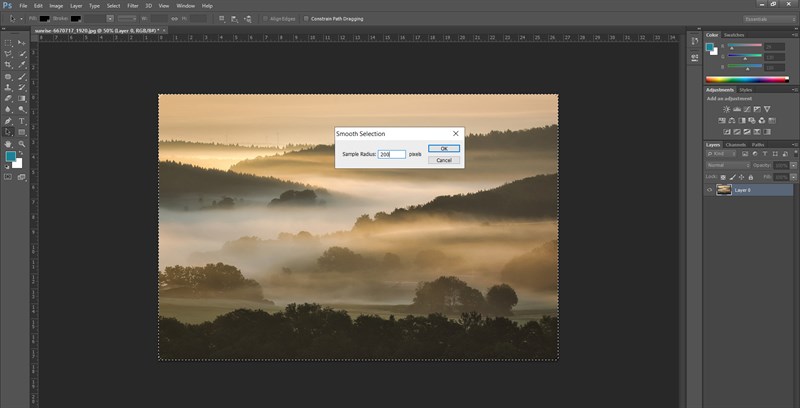
Điều chỉnh Pixels tương ứng độ bo góc bạn muốn
Bước 8: Nhấn phím Delete để xóa phần thừa phía ngoài phần bo góc sẽ được ảnh hoàn chỉnh sau cùng.
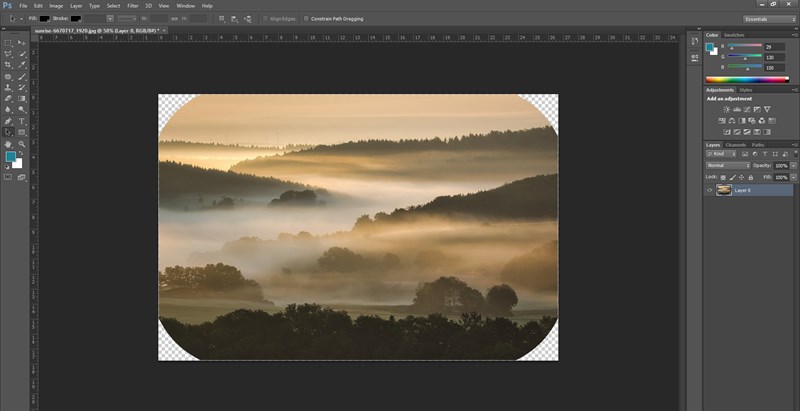
Nhấn phím Delete để xóa phần thừa phía ngoài phần bo góc
II. Cách tạo vùng ảnh bo tròn trong Photoshop
1. Hướng dẫn nhanh
- Mở hình ảnh bằng Photoshop > Sử dụng Rectangular Marquee Tool (phím tắt M) để tạo vùng chọn > Chuột phải chọn New Layer > Bấm OK > Vào Select > Chọn Modify > Chọn Smooth > Điều chỉnh Pixels và bấm OK > Bấm tổ hợp Ctrl + Shift + I > Chọn Paint Bucket Tool (phím tắt G) > Đổ màu cho vùng phía ngoài vùng bo góc
2. Hướng dẫn chi tiết
Bước 1: Mở hình ảnh bằng Photoshop
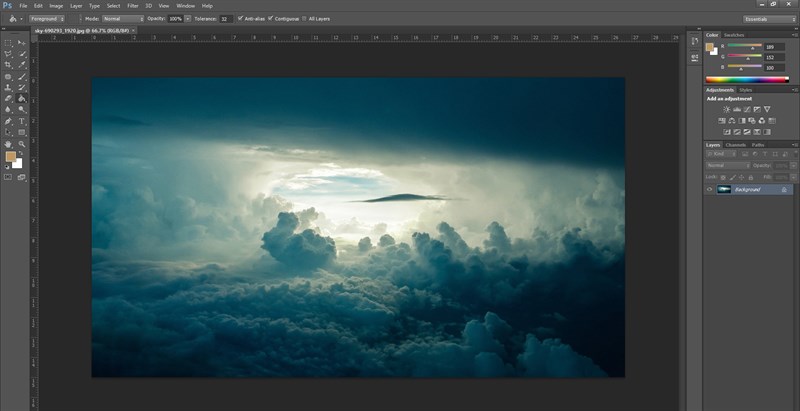
Mở hình ảnh bằng Photoshop
Bước 2: Sử dụng Rectangular Marquee Tool (phím tắt M) để tạo vùng chọn mà bạn cần bo góc
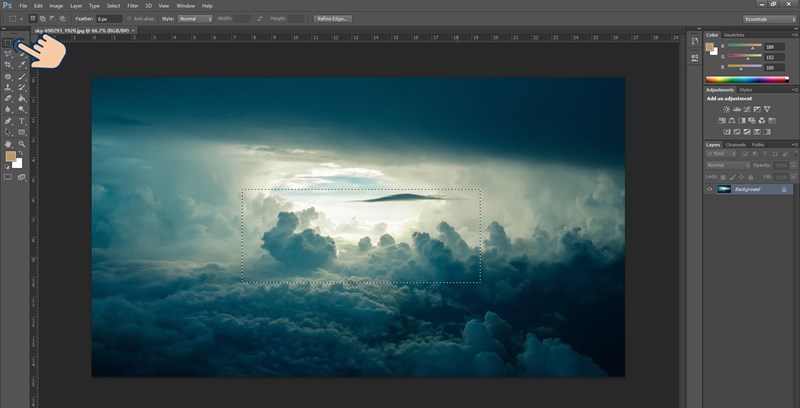
Sử dụng Rectangular Marquee Tool (phím tắt M) để tạo vùng chọn
Bước 3: Chuột phải chọn New Layer để tạo layer mới từ vùng đã chọn và bấm OK
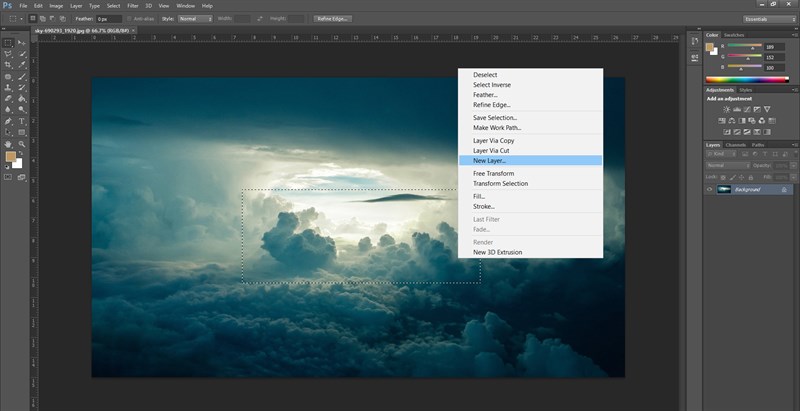
Chuột phải chọn New Layer để tạo layer mới
Bước 4: Vào Select, chọn Modify rồi chọn Smooth để thực hiện bo góc
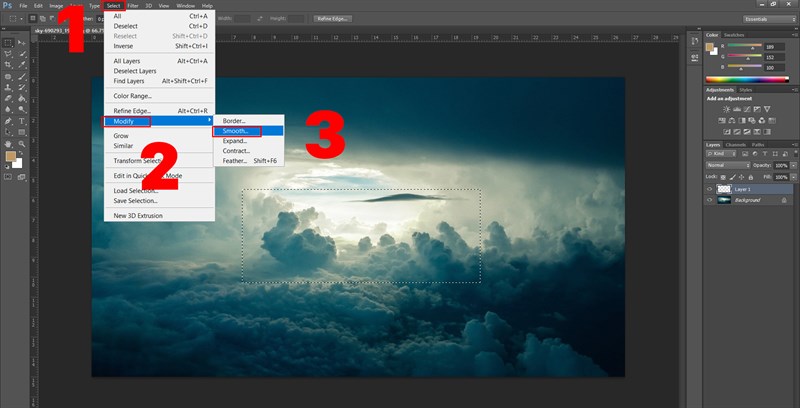
Vào Select, chọn Modify rồi chọn Smooth
Bước 5: Điều chỉnh Pixels phù hợp và bấm OK
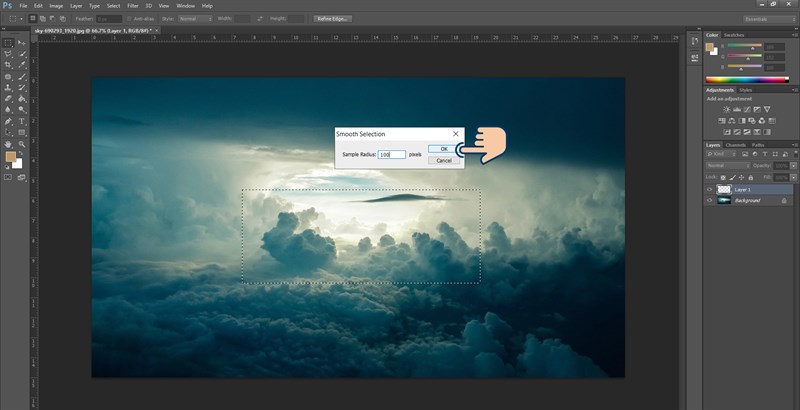
Điều chỉnh Pixels phù hợp và bấm OK
Bước 6: Bấm tổ hợp Ctrl + Shift + I để đảo ngược vùng chọn
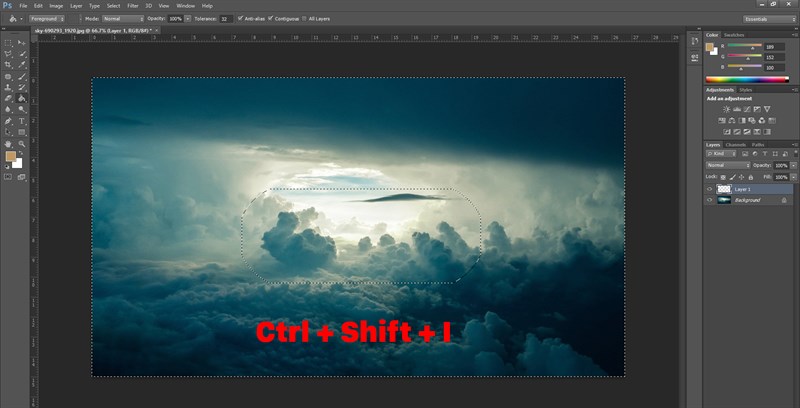
Bấm tổ hợp Ctrl + Shift + I để đảo ngược vùng chọn
Mục đích của bước này là để làm nổi bật vùng chọn mà bạn cần bo góc. Nếu bạn không muốn thì có thể bỏ qua các bước sau mà chỉ thực hiện đến bước 5 là thành công.
Bước 7: Chọn công cụ Paint Bucket Tool (phím tắt G) để đổ màu cho phần phía ngoài vùng bo góc.
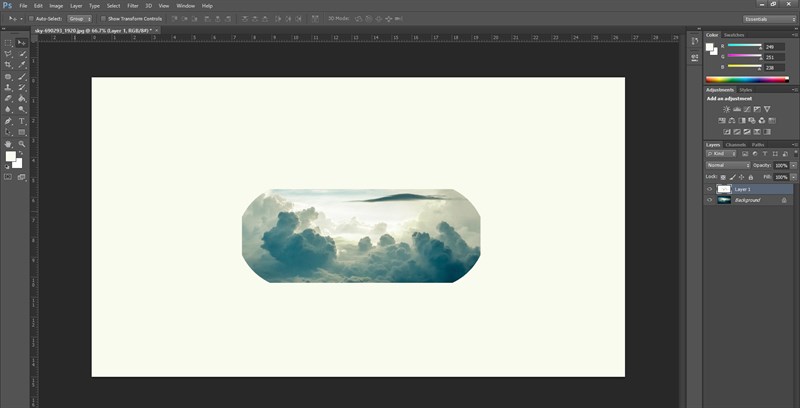
Sử dụng Paint Bucket Tool (phím tắt G) để đổ màu phần ngoài bo góc
Với 2 cách bo góc vùng chọn trong Photoshop đơn giản nhất mà mình đã chia sẻ hy vọng sẽ giúp bạn giải quyết được khó khăn gặp phải. Nếu thấy bài viết hay thì hãy chia sẻ đến nhiều người hơn nữa nhé. Chúc các bạn thực hiện thành công!
Link nội dung: https://cdspvinhlong.edu.vn/cach-bo-tron-goc-trong-photoshop-a23540.html