


Bạn muốn tăng, giảm kích thước ảnh mà chưa biết thao tác như thế nào? Đừng lo lắng, hãy theo dõi bài viết này, Teky sẽ hướng dẫn bạn 3 cách chỉnh kích thước ảnh trong photoshop trên máy tính để thay đổi kích thước ảnh đơn giản, dễ dàng nhất nhé.

I. Chỉnh kích thước ảnh bằng tính năng Image Size, giữ nguyên chất lượng ảnh
1. Hướng dẫn nhanh
Mở bức ảnh cần chỉnh kích thước bằng Photoshop > Chọn Image > Chọn Image Size > Bỏ chọn Resample Image > Điều chỉnh kích thước ảnh tại Width, Height, Resolution > Nhấn OK.
2. Hướng dẫn chi tiết
Bước 1: Bạn hãy mở bức ảnh cần chỉnh kích thước bằng Photoshop > Chọn Image ở thanh công cụ phía trên.
>>> Xem thêm: Cách ghép ảnh trong photoshop độc đáo chuyên nghiệp
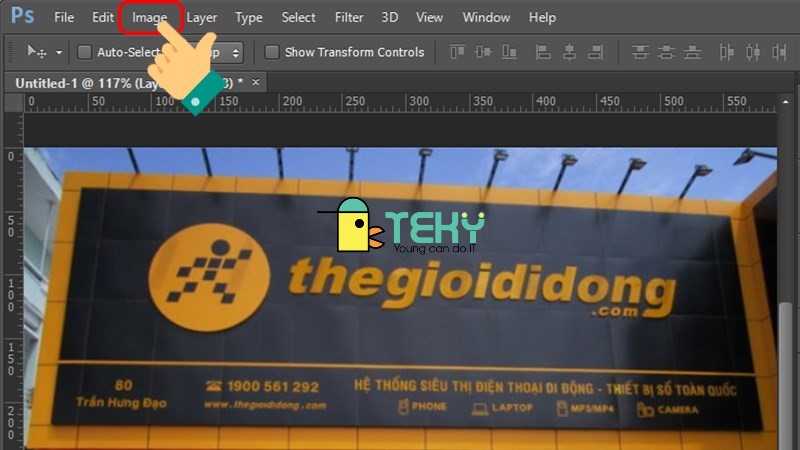
Chọn Image
Bước 2: Chọn Image Size hoặc sử dụng tổ hợp phím tắt Ctrl + Alt + I.
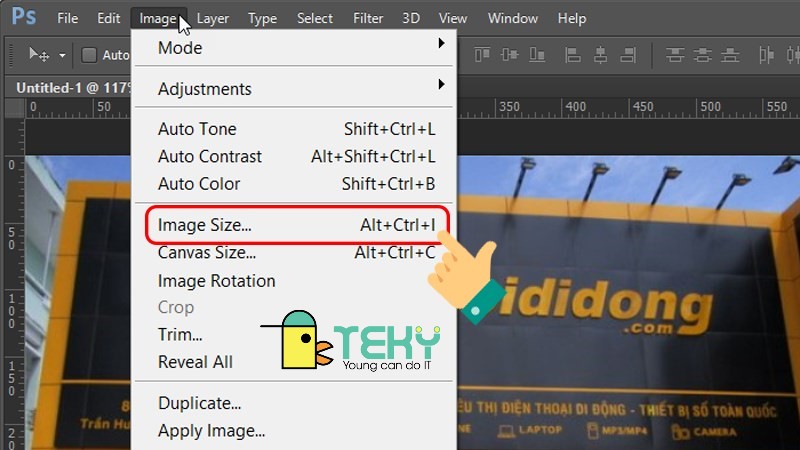
Chọn Image Size
Bước 3: Bỏ chọn Resample Image để giữ nguyên giá trị pixels ảnh ban đầu, giữ nguyên chất lượng ảnh > Điều chỉnh kích thước ảnh tại các thông số sau:
- Width: Thay đổi chiều rộng ảnh.
- Height: Thay đổi chiều cao ảnh.
- Resolution: Thay đổi độ phân giải của ảnh.
Sau đó nhấn OK.
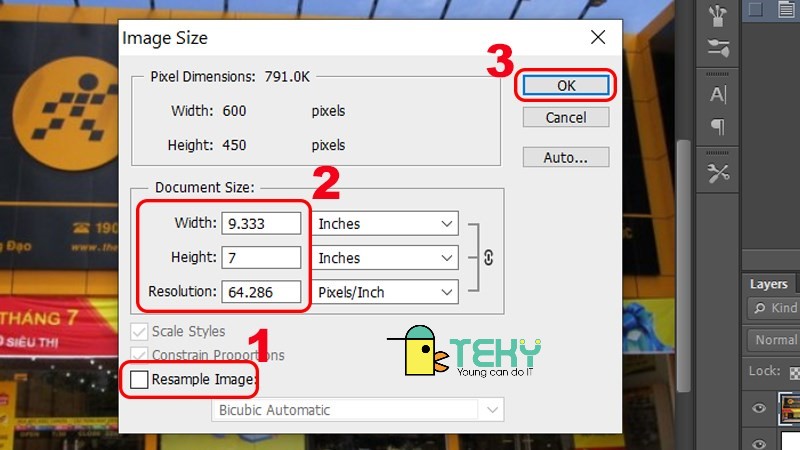
Bỏ chọn Resample Image và chỉnh Width, Height, Resolution
II. Thay đổi kích thước bằng công cụ crop
1. Hướng dẫn nhanh
Mở bức ảnh cần chỉnh kích thước bằng Photoshop > Chọn Crop > Nhấn chuột trái và kéo thả cạnh, góc của ảnh > Nhấn Enter > Nhấn biểu tượng chữ V.

2. Hướng dẫn chi tiết
Bước 1: Bạn hãy mở bức ảnh cần chỉnh kích thước bằng Photoshop > Chọn công cụ Crop ở danh sách bên trái giao diện.
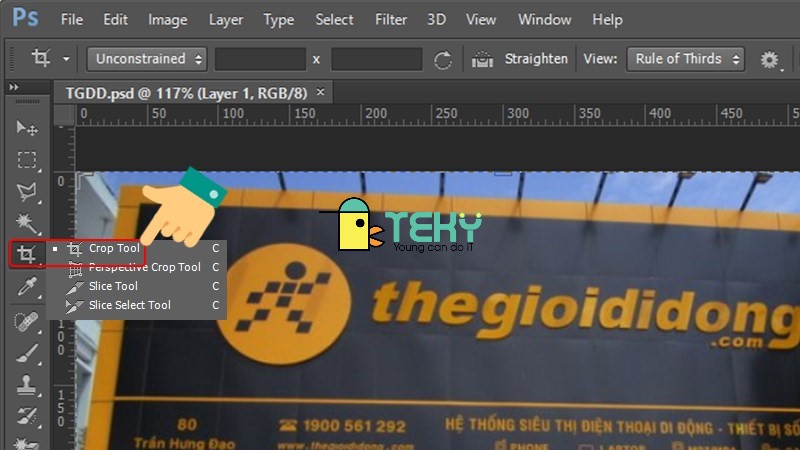
Nhấn công cụ Crop
Bước 2: Nhấn chuột trái và kéo thả các cạnh, góc của bức ảnh để chọn vùng ảnh muốn cắt.
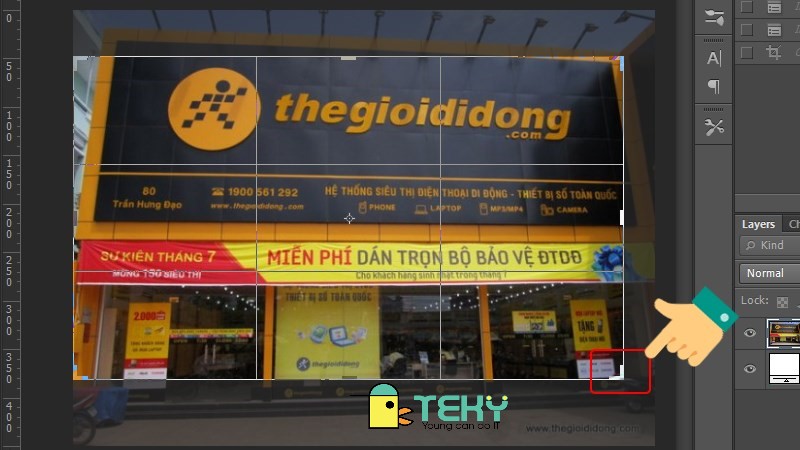
Chọn vùng ảnh muốn cắt
Bước 3: Nhấn Enter để cắt ảnh.
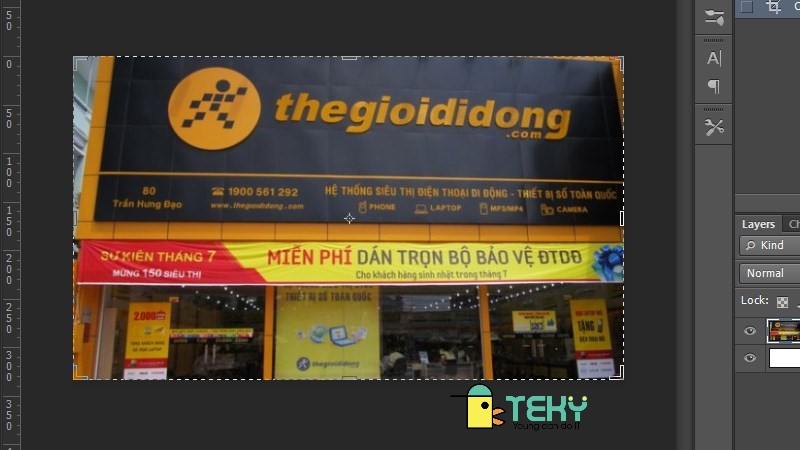
Cắt ảnh
Bước 4: Nhấn biểu tượng chữ V để lưu thay đổi kích thước.
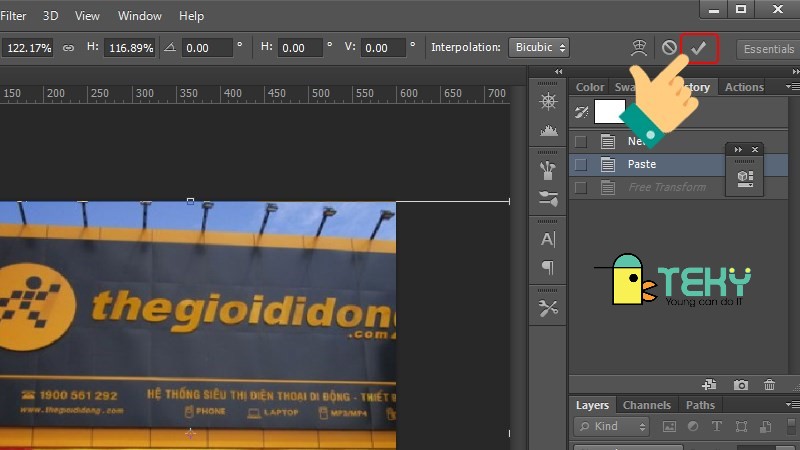
Lưu thay đổi kích thước
III. Chỉnh kích thước ảnh bằng Transform
1. Hướng dẫn nhanh
Mở bức ảnh cần chỉnh kích thước bằng Photoshop > Chọn Edit > Chọn Free Transform > Điều chỉnh kích thước theo ý muốn > Nhấn biểu tượng chữ V.
2. Hướng dẫn chi tiết
Bước 1: Bạn hãy mở bức ảnh cần chỉnh kích thước bằng Photoshop > Nhấn Edit.
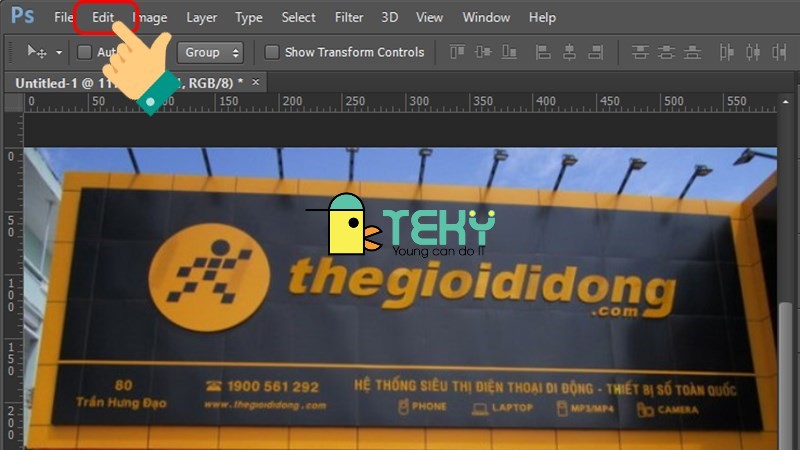
Chọn Edit
Chọn Free Transform hoặc bấm tổ hợp phím Ctrl + T.
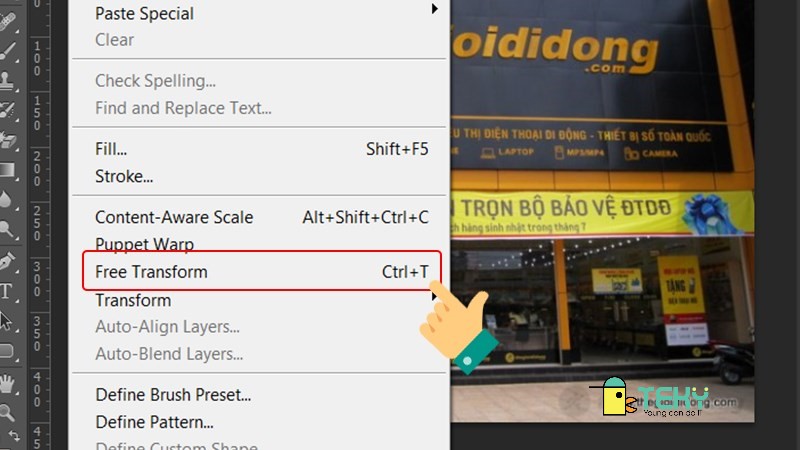
Chọn Free Transform
Bước 2: Lúc này một hình chữ nhật sẽ bao quanh Layer, bạn có thể thao tác kéo các góc để phóng to, thu nhỏ hoặc xoay trái, xoay phải theo ý muốn.
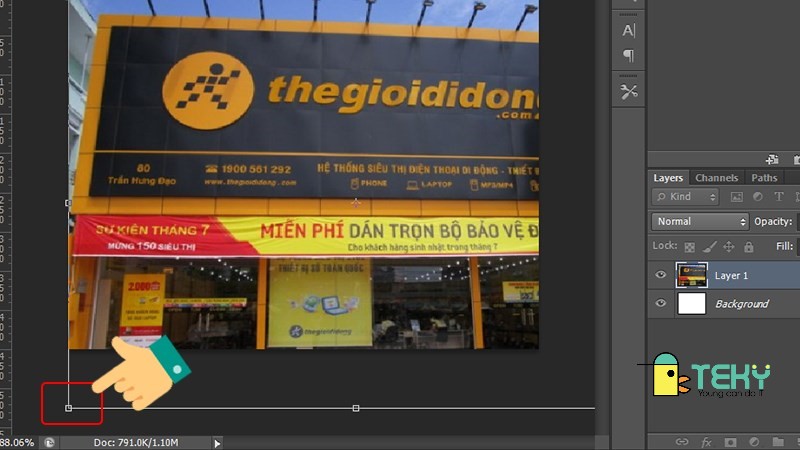
Điều chỉnh kích thước
Bước 3: Nhấn biểu tượng chữ V để lưu thay đổi kích thước.
Lưu thay đổi kích thước
Trên đây là bài viết hướng dẫn bạn 3 cách chỉnh kích thước ảnh trong photoshop dễ dàng nhất. Hy vọng bài viết sẽ có ích với bạn. Chúc các bạn thành công!
