


Tham khảo ngay sạc dự phòng giá giảm SHOCK nhất:
Bạn mong muốn thay đổi ảnh đại diện trên Duolingo để thể hiện cá tính, khẳng định bản thân nhưng loay hoay không biết phải làm như thế nào? Đừng lo lắng, hãy khám phá ngay bài viết bên dưới để tìm hiểu cách đổi ảnh đại diện Duolingo trên Smartphone và PC nhé!

Cách đổi ảnh đại diện Duolingo trên điện thoại, máy tính chi tiết
I. Lợi ích khi thay đổi ảnh đại diện trên Duolingo
Thay mới ảnh đại diện trên Duolingo cũng là một cách tuyệt vời để bạn thể hiện cá tính cũng như sở thích cá nhân của bạn thân mình. Thú vị hơn, một số người dùng có xu hướng đổi ảnh đại diện là mục tiêu (target) mà muốn đạt được để thúc đẩy động lực, rút ngắn thời gian hoàn thành bài học.
Đồng thời, một ảnh đại diện mới có thể thu hút sự chú ý của cộng đồng Duolingo và tăng khả năng kết nối với người học khác nữa đấy nhé!
II. Hướng dẫn đổi ảnh đại diện Duolingo trên điện thoại
1. Hướng dẫn nhanh
Truy cập vào ứng dụng Duolingo trên Smartphone -> Nhấp chọn icon cài đặt -> Nhấp chọn thay ảnh đại diện -> Thiết kế ảnh đại diện theo phong cách -> Nhấp chọn Lưu lại -> Hoàn tất!
2. Hướng dẫn chi tiết
Bước 1: Truy cập vào ứng dụng Duolingo trên Smartphone -> Nhấp chọn icon phía góc dưới màn hình
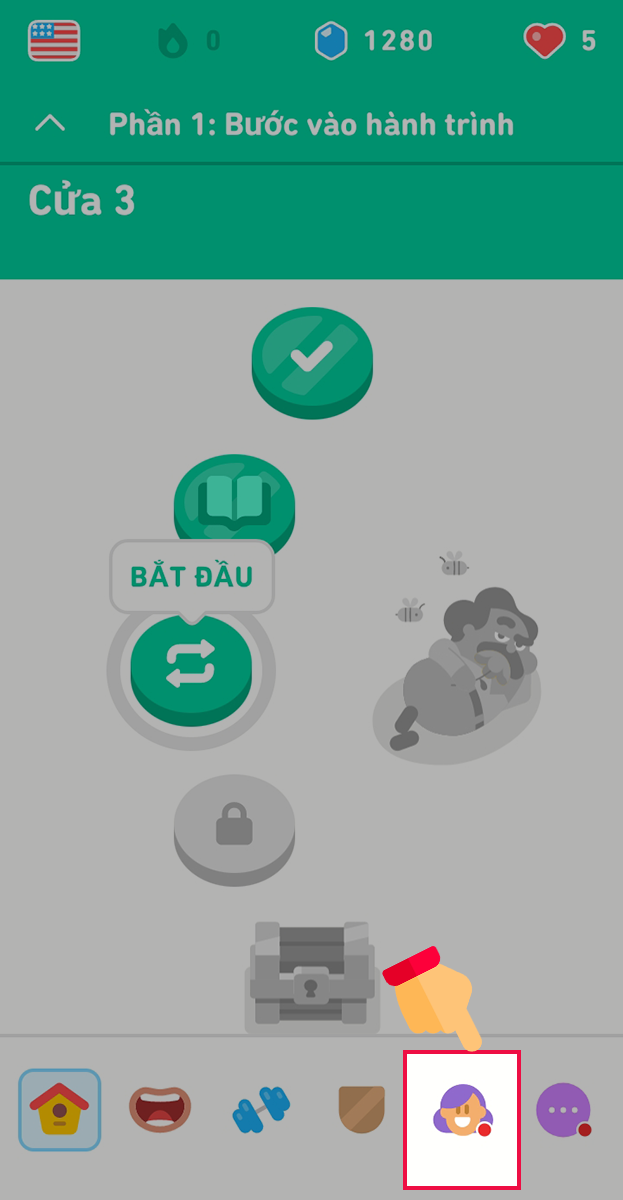
Nhấp chọn icon
Bước 2: Tiếp tục nhấp chọn icon răng cưa để tiến hành thay ảnh đại diện (Avatar)
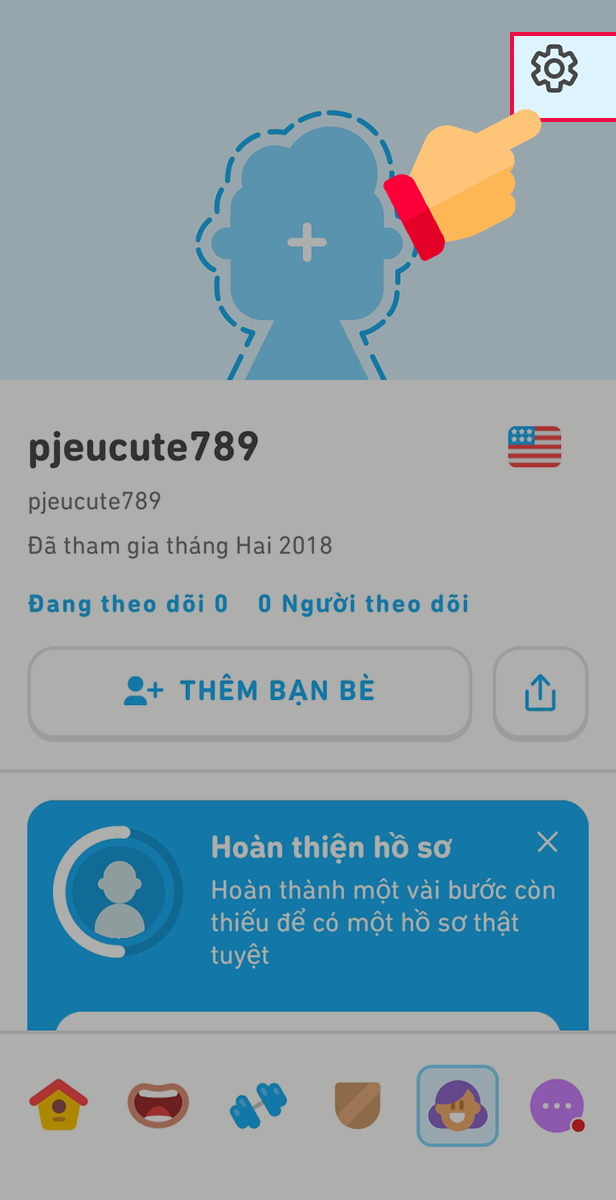
Nhấp chọn icon răng cưa
Bước 3: Nhấp chọn Thay ảnh đại diện
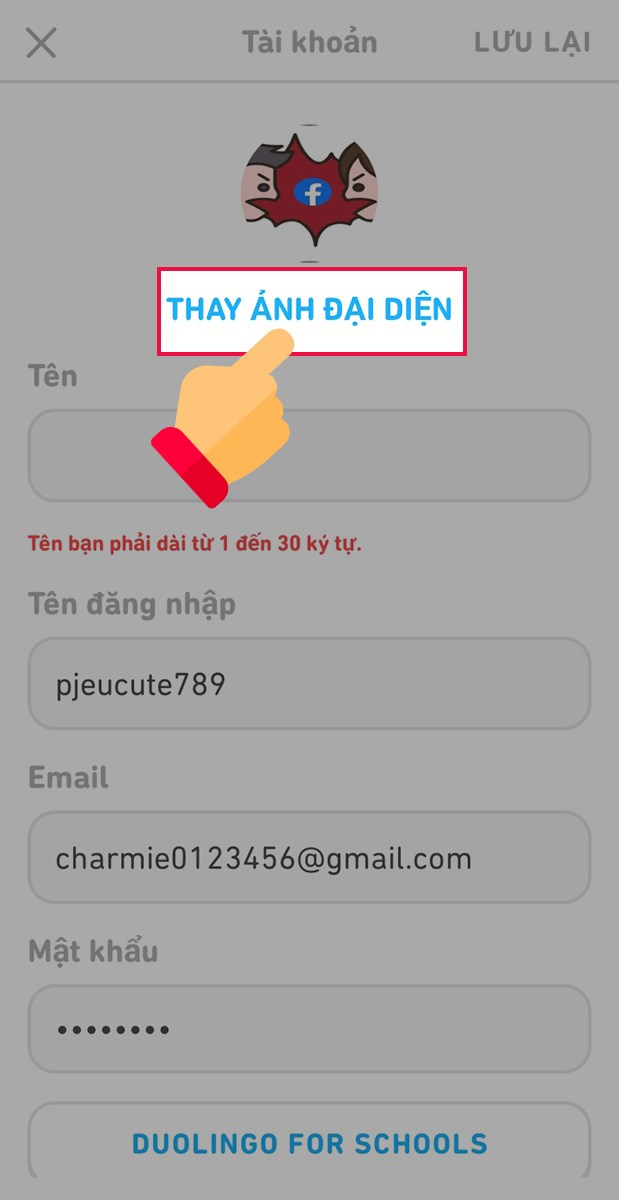
Nhấp chọn thay ảnh đại diện
Bước 4: Lúc này, Duolingo cho phép bạn chọn điều chỉnh (custom) ảnh đại diện theo sở thích. Chẳng hạn như bạn có thể chọn: kiểu mắt, màu nền, màu trang phục, ...
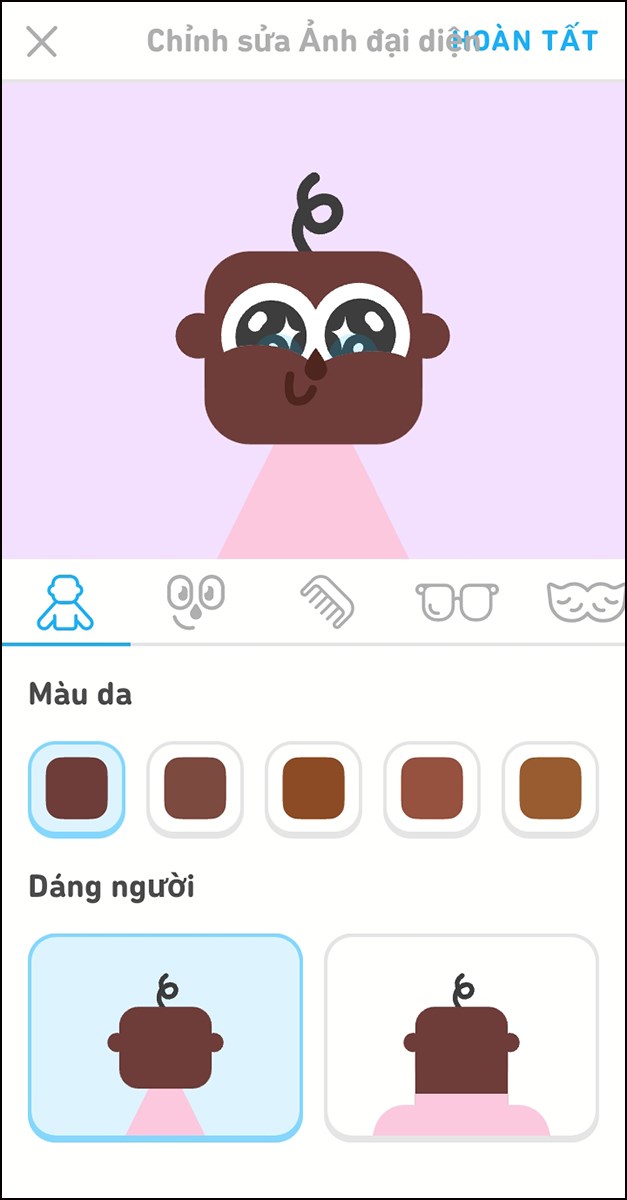
Thiết kế Avatar
Bước 5: Sau khi thiết kế ảnh đại diện, thể hiện cá tính -> Nhấp chọn Hoàn tất
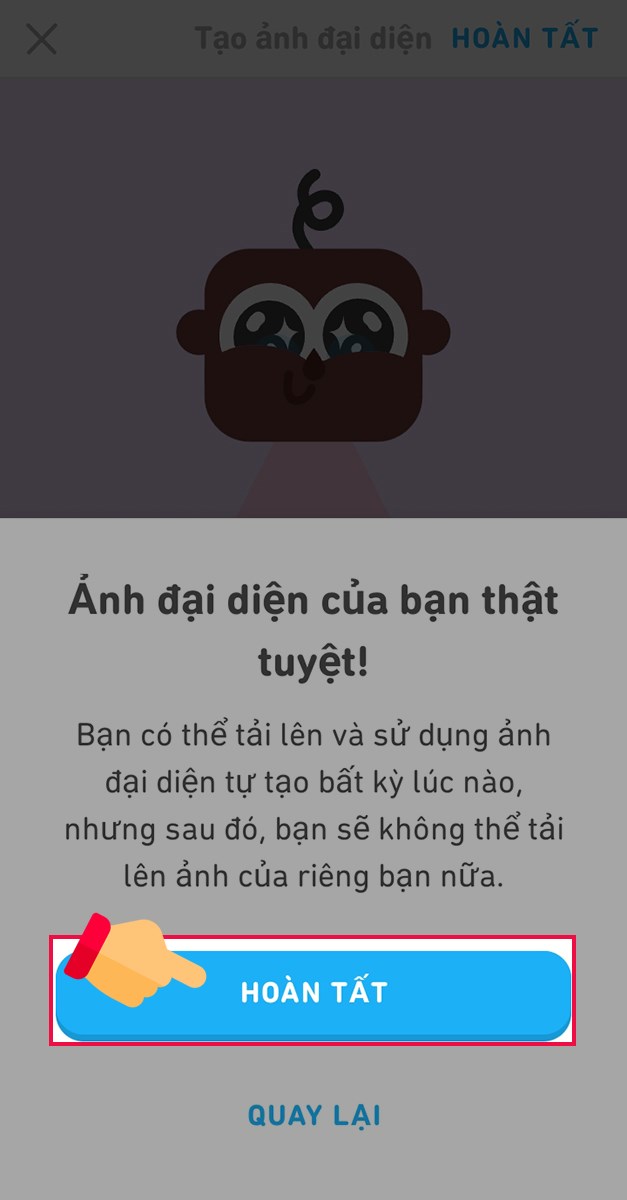
Nhấp chọn hoàn tất
Bước 6: Tiếp tục nhấp chọn Hoàn tất -> Hoàn thành!
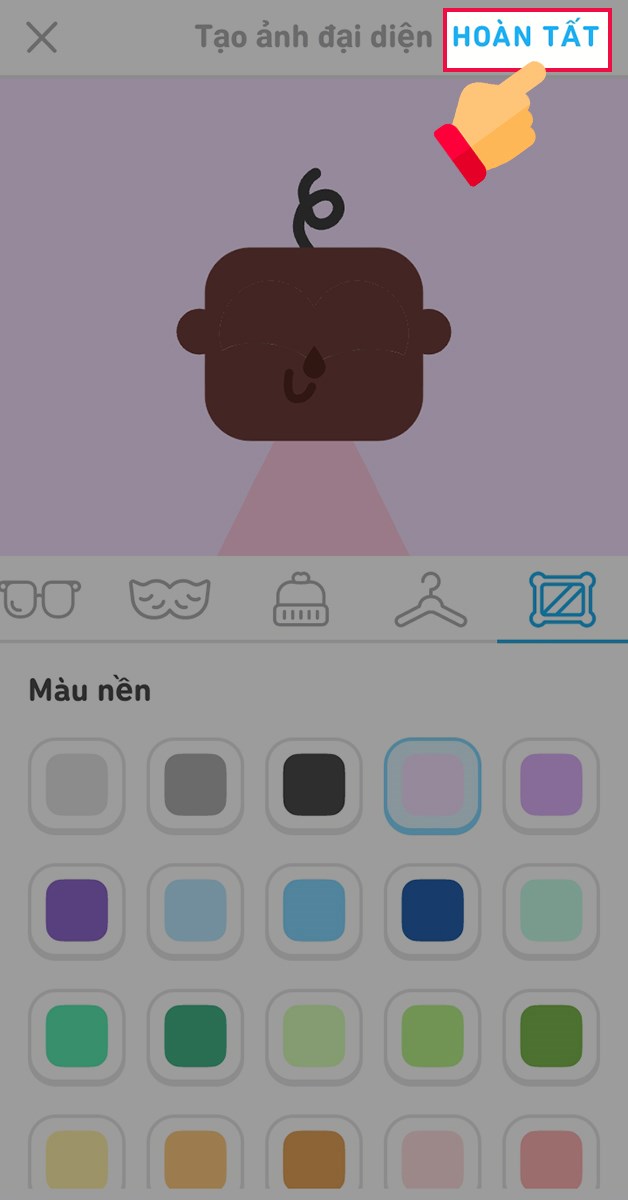
Hoàn thành
Tham khảo ngay các mẫu điện thoại giảm giá SHOCK:
III. Hướng dẫn đổi ảnh đại diện Duolingo trên PC
1. Hướng dẫn nhanh
Đăng nhập vào Duolingo theo đường liên kết: duolingo.com-> Ở thanh công cụ, nhấp chọn Xem thêm -> Chọn Cài đặt -> Nhấp Chọn tệp tin -> Chọn hình ảnh mà bạn muốn thay Avatar -> Nhấp chọn Lưu thay đổi -> Hoàn thành!
2. Hướng dẫn chi tiết
Bước 1: Để đăng nhập vào Duolingo trên PC, truy cập vào đường liên kết (link): duolingo.com
Bước 2: Tại giao diện Duolingo ở thanh công cụ bên trái -> Nhấp chọn Xem Thêm -> Nhấp chọn Cài Đặt
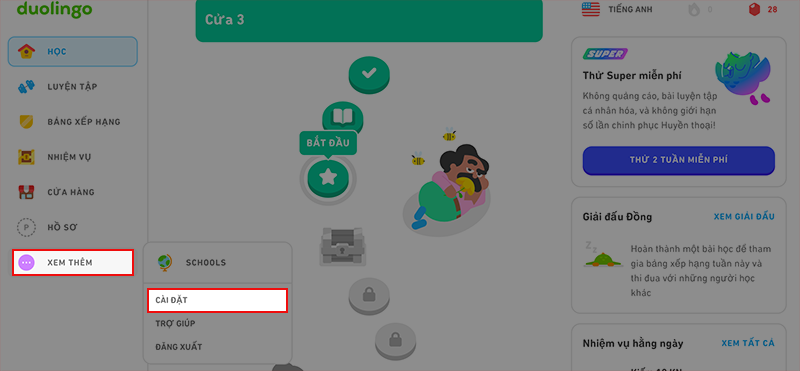
Nhấp chọn Cài Đặt
Bước 3: Ở trang tài khoản -> tiếp tục nhấp Chọn tệp tin để tiến hành đăng tải (Upload) ảnh đại diện (Avatar) mà bạn muốn
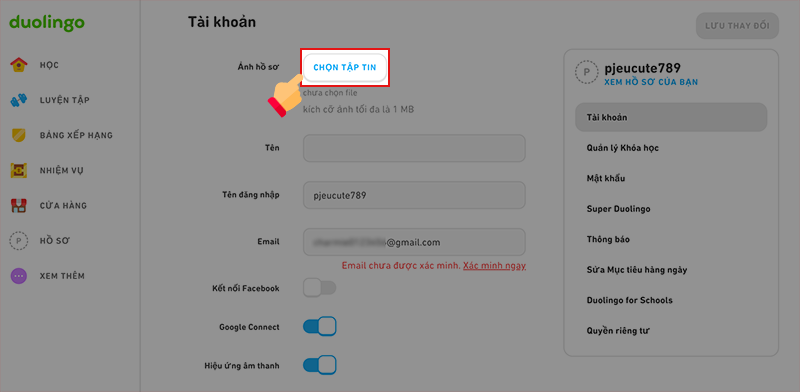
Nhấp Chọn Tệp Tin
Bước 4: Nhấp chọn thư mục mà bạn đã lưu ảnh trước đó -> Nhấp chọn hình ảnh mà bạn muốn -> Nhấp chọn Open
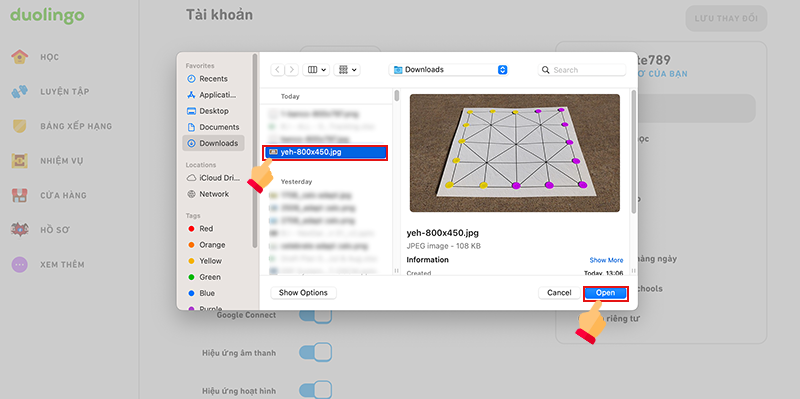
Nhấp chọn hình ảnh mà bạn muốn
Bước 5: Sau khi xong -> Tiếp tục nhấp chọn Lưu thay đổi -> Hoàn tất!
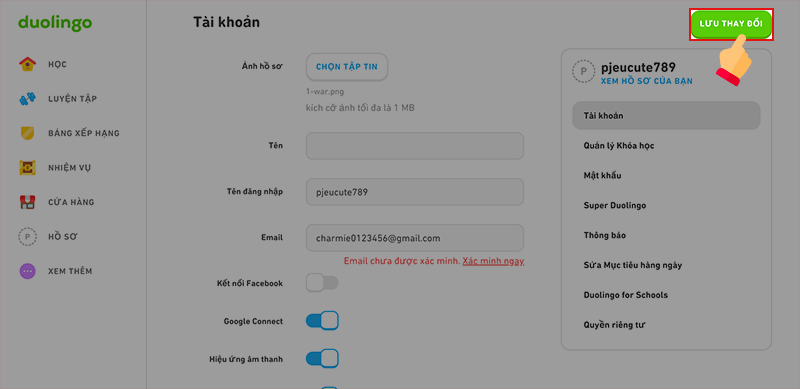
Nhấp chọn Lưu thay đổi
Hy vọng thông qua bài viết trên, bạn đã biết cách thay đổi hình ảnh đại diện trên Duolingo trên Smartphone và PC. Đừng quên để lại bình luận nếu bạn có thắc mắc nhé!
