


Tìm hiểu cáp và bộ tiếp hợp nguồn được đề xuất cho máy tính xách tay Mac và cách kiểm tra công suất của bộ tiếp hợp nguồn hoặc màn hình được kết nối.
Nếu máy Mac sạc qua cổng USB-C, bạn có thể sạc máy tính xách tay Mac bằng mọi bộ tiếp hợp nguồn USB-C hoặc màn hình hỗ trợ công nghệ USB Power Delivery (USB PD). Bộ tiếp hợp nguồn hoặc màn hình của bên thứ ba phải tuân thủ các quy định cũng như tiêu chuẩn an toàn hiện hành của quốc tế và khu vực.Để có trải nghiệm sạc tốt nhất, bạn nên sử dụng bộ tiếp hợp nguồn hoặc màn hình cung cấp công suất ít nhất bằng công suất tối thiểu của bộ tiếp hợp nguồn được đề xuất cho MacBook Air hoặc MacBook Pro. Tìm hiểu cách kiểm tra công suất của bộ chuyển đổi điện hoặc màn hình được kết nối.
MacBook Air
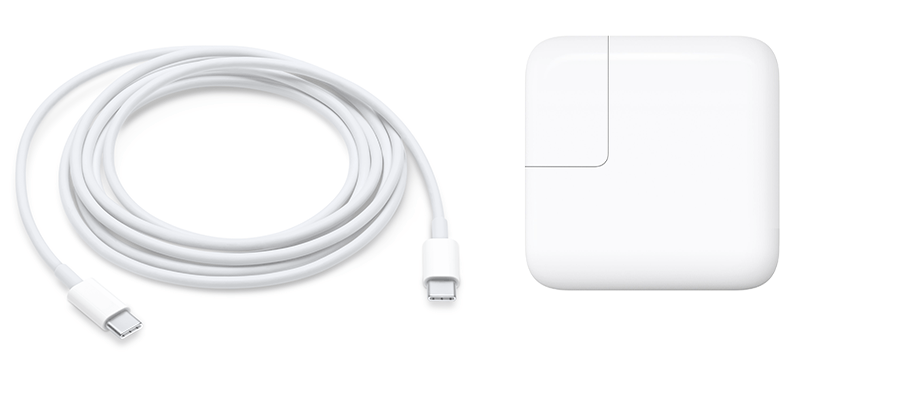
Các hình ảnh dưới đây minh họa loại bộ tiếp hợp được đề xuất cho từng kiểu máy MacBook Air. Nếu bạn không biết mình đang sở hữu kiểu máy nào, hãy tìm hiểu cách xác định kiểu máy MacBook Air.
Các kiểu máy MacBook Air ra mắt từ năm 2022 trở đi
Bộ chuyển đổi điện USB-C 30W của Apple, Bộ chuyển đổi điện cổng USB-C kép 35W, Bộ chuyển đổi điện USB-C 67W hoặc Bộ chuyển đổi điện USB-C 70W và Cáp USB-C sang MagSafe 3
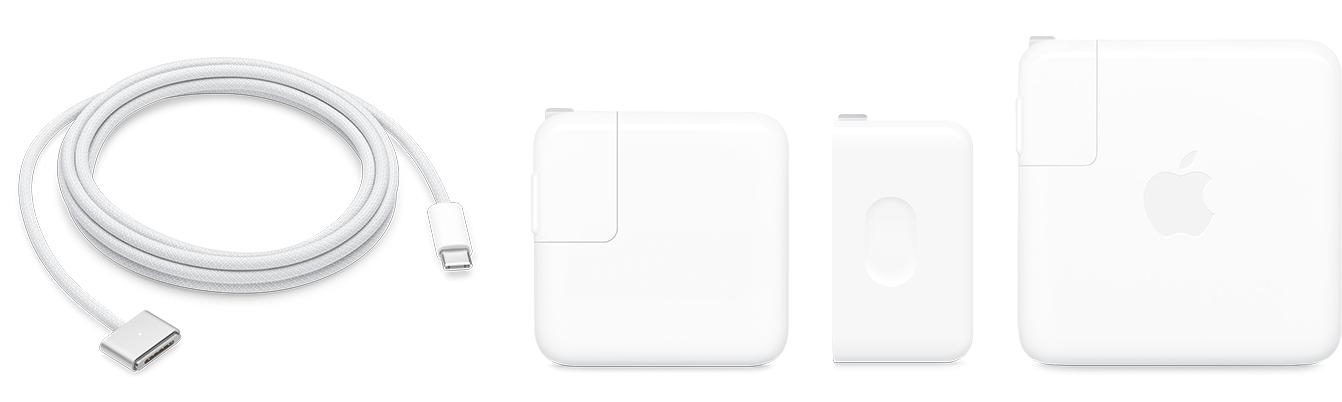
Những kiểu máy này cũng có thể sạc bằng cáp sạc USB-C. Tìm hiểu cách sạc MacBook Air và cách sạc nhanh máy Mac.
Các kiểu máy MacBook Air ra mắt từ năm 2018 đến năm 2021
Bộ chuyển đổi điện USB-C 30W và Cáp sạc USB-C của Apple
MacBook Pro
Các hình ảnh dưới đây minh họa kiểu dáng của bộ tiếp hợp được đề xuất cho từng kiểu máy MacBook Pro. Nếu bạn không biết mình đang sở hữu kiểu máy nào, hãy tìm hiểu cách xác định kiểu máy MacBook Pro.
Các kiểu máy MacBook Pro 14 inch ra mắt từ năm 2021 trở đi
Bộ chuyển đổi điện USB-C 67W, 70W hoặc 96W và Cáp USB-C sang MagSafe 3 của Apple
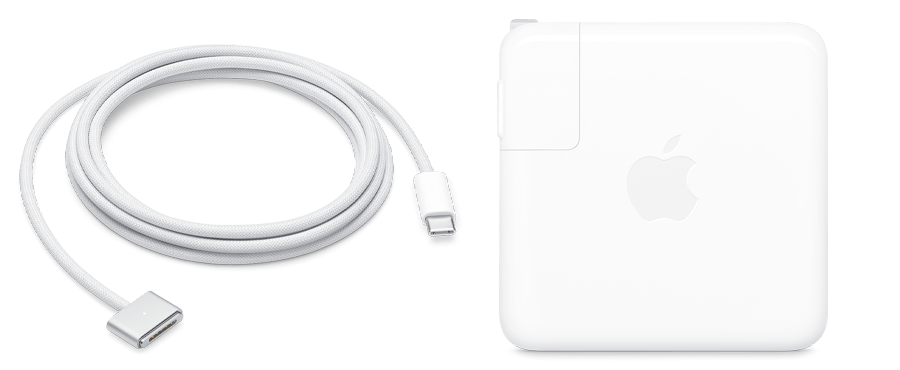
Những kiểu máy này cũng có thể sạc bằng cáp sạc USB-C. Tìm hiểu cách sạc MacBook Pro và cách sạc nhanh máy Mac.
Các kiểu máy MacBook Pro 16 inch ra mắt từ năm 2021 trở đi
Bộ chuyển đổi điện USB-C 140 W và Cáp USB-C sang MagSafe 3 của Apple
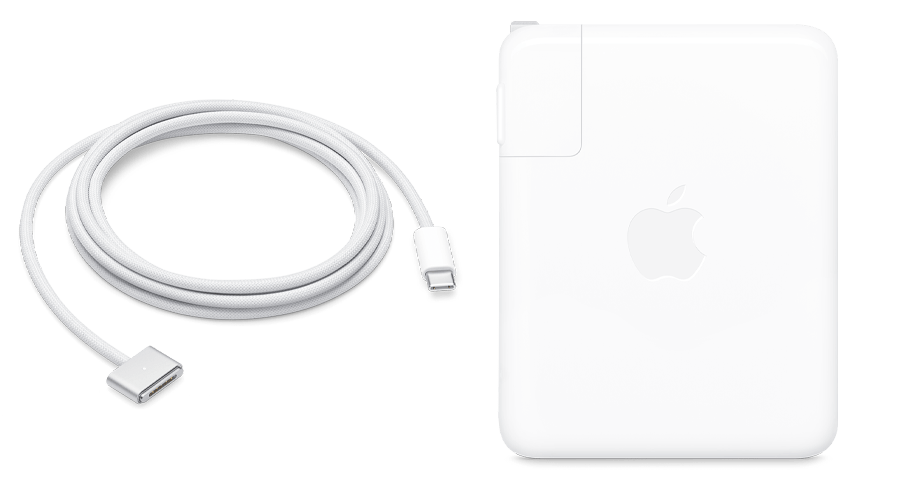
Những kiểu máy này cũng có thể sạc bằng cáp sạc USB-C. Tìm hiểu cách sạc MacBook Pro và cách sạc nhanh máy Mac.
Các kiểu máy MacBook Pro 16 inch ra mắt vào năm 2019
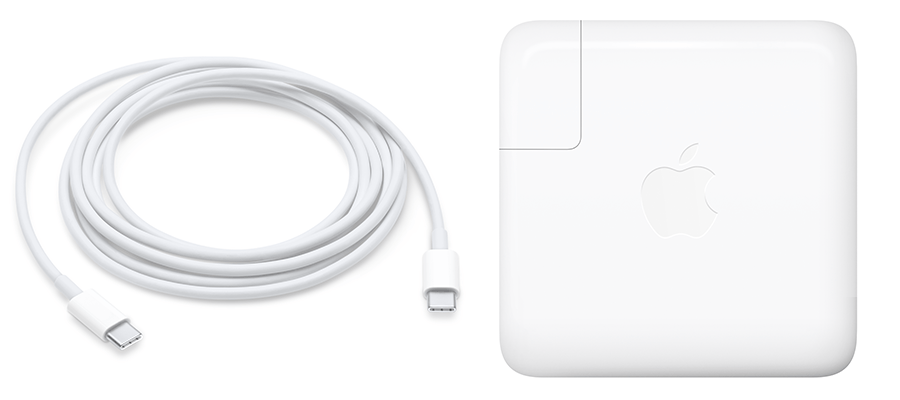
Bộ chuyển đổi điện USB-C 96W và cáp sạc USB-C của Apple
Các kiểu máy MacBook Pro 13 inch ra mắt từ năm 2016 trở đi
Bộ chuyển đổi điện USB-C 61W và Cáp sạc USB-C của Apple

Các kiểu máy MacBook Pro 15 inch ra mắt từ năm 2016 trở đi
Bộ chuyển đổi điện USB-C 87W và Cáp sạc USB-C của Apple
Kiểm tra nguồn điện
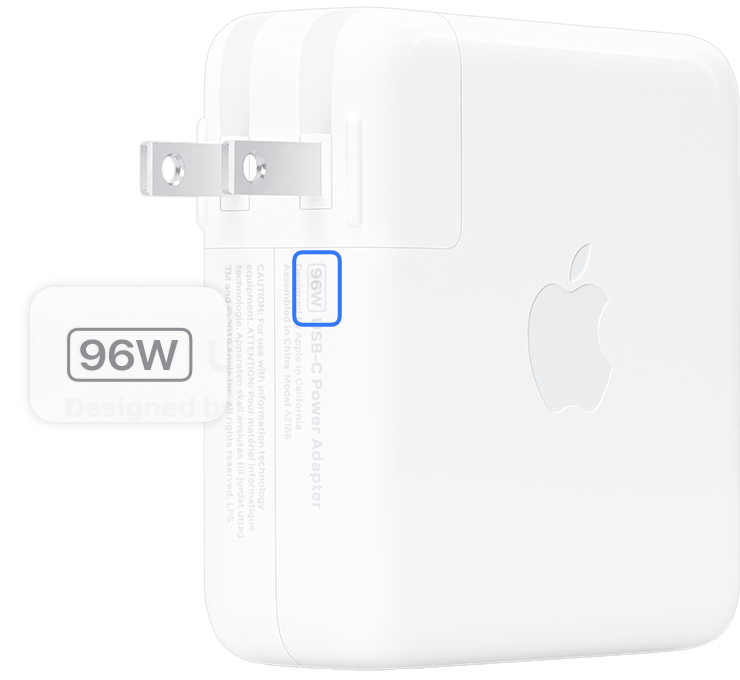
Để tìm hiểu xem bộ chuyển đổi điện hoặc màn hình được kết nối cung cấp bao nhiêu điện năng, hãy xem nhãn chứng nhận trên bộ chuyển đổi điện hoặc kiểm tra Thông tin hệ thống trên máy Mac.
Tìm nhãn chứng nhận trên bộ chuyển đổi điện liệt kê công suất (W):

Giữ phím Option và chọn menu Apple > Thông tin hệ thống, rồi chọn Nguồn. Tìm công suất trong mục Bộ sạc AC ở phía dưới cùng:
Nếu máy Mac sạc qua cổng USB-C, bạn có thể sạc máy tính xách tay Mac bằng mọi màn hình hoặc bộ chuyển đổi điện USB-C. Bạn có thể sử dụng bộ tiếp hợp nguồn hoặc màn hình với công suất cao hơn hoặc thấp hơn bộ tiếp hợp được đề xuất cho máy Mac một cách an toàn.
Tìm hiểu thêm
Nếu bạn cần trợ giúp khi sử dụng cáp hoặc bộ chuyển đổi MagSafe, hãy tìm hiểu những việc cần làm nếu cáp hoặc bộ chuyển đổi điện MagSafe không hoạt động.
Nếu có bộ tiếp hợp MagSafe phiên bản cũ, bạn có thể sử dụng bộ tiếp hợp đó cho máy tính Mac có cổng MagSafe 2 bằng Bộ chuyển đổi MagSafe sang MagSafe 2.
