


Cách tạo phòng Zoom Meeting là thao tác rất quan trọng để bắt đầu các cuộc họp, lớp học hay sự kiện trực tuyến. Trong bài viết này, sẽ hướng dẫn chi tiết từ cách tạo phòng Zoom Meeting cơ bản đến cách tạo phòng Zoom Pro qua dịch vụ thuê phòng Zoom chuyên nghiệp tại muazoom.com chỉ trong 30 giây mà ai cũng làm được.
Cách tạo phòng Zoom Meeting cơ bản
Để bắt đầu với cách tạo phòng Zoom cơ bản, bạn chỉ cần vài thao tác đơn giản trên ứng dụng Zoom. Phiên bản miễn phí của Zoom phù hợp cho các cuộc họp nhỏ với tối đa 100 người tham gia, nhưng giới hạn thời gian 40 phút cho nhóm từ 3 người trở lên. Dưới đây là các bước chi tiết để tạo phòng Zoom:
Bước 1: Truy cập trang Zoom và đăng nhập tài khoản
- Vào trang chủ zoom.us, chọn Sign In.
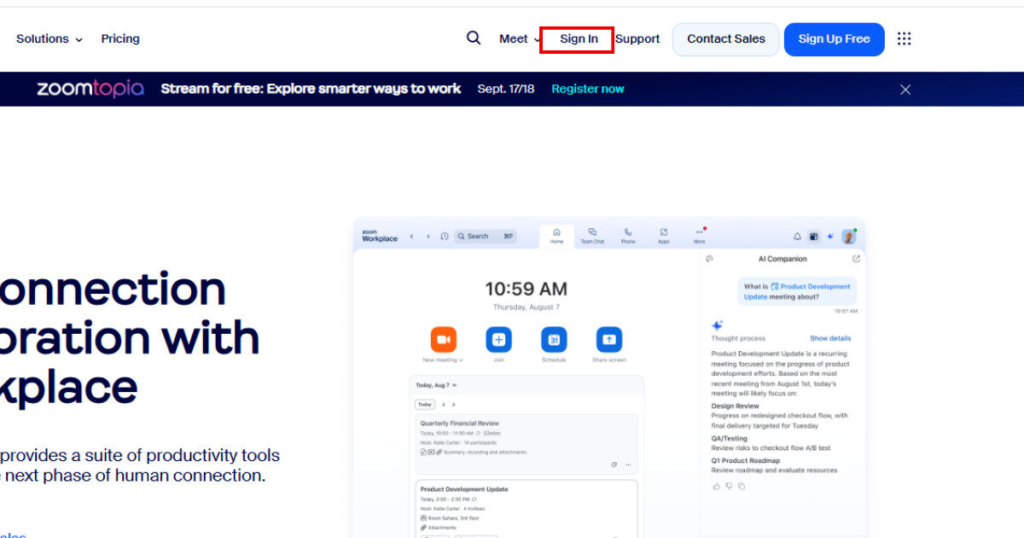
- Điền email/số điện thoại hoặc đăng nhập bằng Google, Facebook, Microsoft.

Bước 2: Tải ứng dụng Zoom về máy (nếu chưa có)

- Sau khi đăng nhập, bạn sẽ thấy mục Tải Zoom xuống ở trang quản trị.
- Nhấn nút Tải Zoom xuống để cài đặt ứng dụng.
Bước 3: Mở ứng dụng Zoom và chọn “New Meeting”

- Sau khi cài xong, mở Zoom → trên màn hình chính chọn New Meeting để tạo phòng họp mới.
Bước 4: Thiết lập âm thanh, video trước khi vào phòng

- Zoom sẽ hiện cửa sổ xem trước, bạn có thể bật/tắt micro, camera, chỉnh background.
- Sau đó nhấn Start để bắt đầu phòng họp.
Bước 5: Chia sẻ link phòng cho người tham gia
- Trong phòng họp, chọn Participants → Invite → Copy link.
- Gửi link qua email, Zalo, Messenger… để người khác tham gia ngay.
Với các bước trên, bạn đã tạo thành công một phòng Zoom cơ bản để học tập, họp nhóm hoặc hội thảo nhỏ.
Trong trường hợp bạn:
- Không có thẻ quốc tế để thanh toán.
- Hoặc cảm thấy mức phí mua Zoom Pro quá cao so với nhu cầu ngắn hạn.
Giải pháp đơn giản hơn là sử dụng dịch vụ thuê phòng Zoom Pro tại muazoom.com. Chỉ với 30 giây, bạn sẽ nhận được ngay:
- Link phòng Zoom Pro và Host Key để quản lý.
- Không cần đăng nhập tài khoản.
- Đầy đủ các tính năng chuyên nghiệp để họp, dạy học hay hội thảo trực tuyến.
Cách tạo phòng Zoom Meeting Pro trong 30 giây
Để có thể tạo phòng Zoom Meeting Pro trong 30 giây bạn cần đăng ký mua gói thuê Zoom Pro tự động tại muazoom.com, dưới đây là các bước chi tiết:
Bước 1: Truy cập website

- Vào muazoom.com → chọn mục Thuê Zoom (Cửa Hàng) để xem các gói dịch vụ.
Bước 2: Chọn gói Zoom

- Lựa chọn số lượng người tham gia: 100, 300, 500 hoặc 1000.
Bước 3: Chọn thời gian thuê

- Chọn thuê theo giờ, ngày, tuần hoặc tháng.
- Có thể bật chế độ “Hẹn giờ kích hoạt” để phòng tự động mở đúng lịch.
- Nhấn Mua ngay để tiếp tục.
Bước 4: Điền thông tin & thanh toán

- Nhập Email (nhận link phòng & host key) và số điện thoại.
- Kiểm tra lại gói dịch vụ, thời hạn và số lượng người.
- Thanh toán online qua chuyển khoản hoặc quét mã QR.

Bước 5: Nhận phòng Zoom Pro & sử dụng ngay

- Hệ thống gửi link phòng + host key qua email.
- Chia sẻ link cho người tham gia → bắt đầu họp ngay lập tức.
Với link phòng Zoom Pro đã thuê từ muazoom.com, bạn có thể tạo phòng Zoom thành công chỉ trong 30 giây mà không cần đăng nhập tài khoản từ Email.
So sánh cách tạo phòng Zoom Free và Zoom Pro
Dưới đây là so sánh cụ thể về cách tạo phòng Zoom Free và Zoom Pro thể hiện sự khác biệt chính trong trải nghiệm và tính năng khi tạo phòng họp:
Nếu bạn chỉ họp nhóm nhỏ, ngắn hạn thì Zoom Free đủ dùng. Nhưng với lớp học, hội thảo hay doanh nghiệp cần sự ổn định lâu dài, Zoom Pro là lựa chọn an toàn và chuyên nghiệp hơn.
Giải đáp thắc mắc thường gặp (FAQ)
Kết luận
Việc cách tạo phòng Zoom Meeting dù cơ bản hay nâng cao đều rất dễ dàng và nhanh chóng. Tuy nhiên, việc sử dụng dịch vụ thuê Zoom Pro tại muazoom.com giúp tạo phòng trong 30 giây với đầy đủ tính năng, không hạn chế số lượng người tham gia và thời gian họp, phù hợp cho doanh nghiệp, giáo dục và sự kiện trực tuyến chuyên nghiệp.
Nếu bạn cần hỗ trợ tư vấn chi tiết về các gói, vui lòng liên hệ với chúng tôi qua Zalo OA.
Tham khảo bài viết:
- Bí quyết thuê Zoom Pro chỉ từ 9.000 đồng
- Bảng giá thuê Zoom mới nhất tháng 9/2025
