


Ghi lại cuộc họp trên Zoom giúp bạn dễ dàng xem lại những thông tin cuộc họp quan trọng. Nhưng đôi khi người chủ trì không biết cách cấp quyền ghi lại cuộc trên Zoom cho người tham gia. Trong bài viết này, muazoom.com sẽ hướng dẫn cách cấp quyền ghi hình cho người tham gia khi đang là Host.
Tại sao người tham gia cần cấp quyền ghi lại cuộc họp trên Zoom?
Có rất nhiều lý do khiến người chủ trì cần cấp quyền ghi lại cuộc họp trên Zoom cho người tham gia . Dưới đây là một số trường hợp phổ biến:
Người chủ trì không thể tham dự cuộc họp
Đôi khi những tình huống bất ngờ xảy ra khiến Host không có mặt ở cuộc họp. Khi đó việc cấp quyền ghi lại cuộc họp trên Zoom cho người tham gia là rất cần thiết, để Host và người tham gia có thể xem lại nội dung cuộc họp sau đó và nắm bắt những gì đã được thảo luận.
Người chủ trì muốn người tham gia ghi lại cuộc họp
Vì lý do minh bạch và trách nhiệm, đôi khi chủ trì muốn một người tham gia ghi lại cuộc họp, ngay cả khi chính họ cũng đang ghi. Điều này thường xảy ra trong các cuộc họp trang trọng hoặc có tính pháp lý, khi cả hai bên đều muốn lưu giữ bản ghi cho riêng mình. Khi đó, chủ trì phải cấp quyền ghi hình cho bên còn lại.
Người chủ trì không đủ dung lượng trống để ghi hình
Trong một số trường hợp, chủ trì chỉ đơn giản là muốn tiết kiệm dung lượng bộ nhớ trên thiết bị (như điện thoại). Nếu không còn đủ không gian lưu trữ, việc ghi hình bằng Zoom sẽ không thể thực hiện được. Trường hợp này rất phổ biến với người dùng Zoom trên điện thoại di động. Do đó, chủ trì có thể cần cấp quyền cho người khác ghi lại cuộc họp trên Zoom thay.
Vì mục đích lưu trữ và ghi biên bản
Zoom thường được sử dụng trong các cuộc họp mang tính chất hành chính hoặc chính thức. Khi đó, người chủ trì có thể cần cấp quyền ghi lại cuộc họp cho thư ký để đảm bảo tài liệu cuộc họp được ghi lại đầy đủ. Điều này đặc biệt quan trọng với những cuộc họp dài, vượt quá giới hạn 40 phút của Zoom miễn phí. Thư ký có thể dễ dàng tham chiếu lại nội dung khi cần biên soạn biên bản hoặc tài liệu.
Cách cấp quyền ghi lại cuộc họp trên Zoom cho người tham gia
Đối với người sử dụng máy tính Windows/Mac
Bước 1: Trong lúc cuộc họp đang diễn ra, nhấp vào nút “Người tham gia” (Participants) ở dưới cùng màn hình.
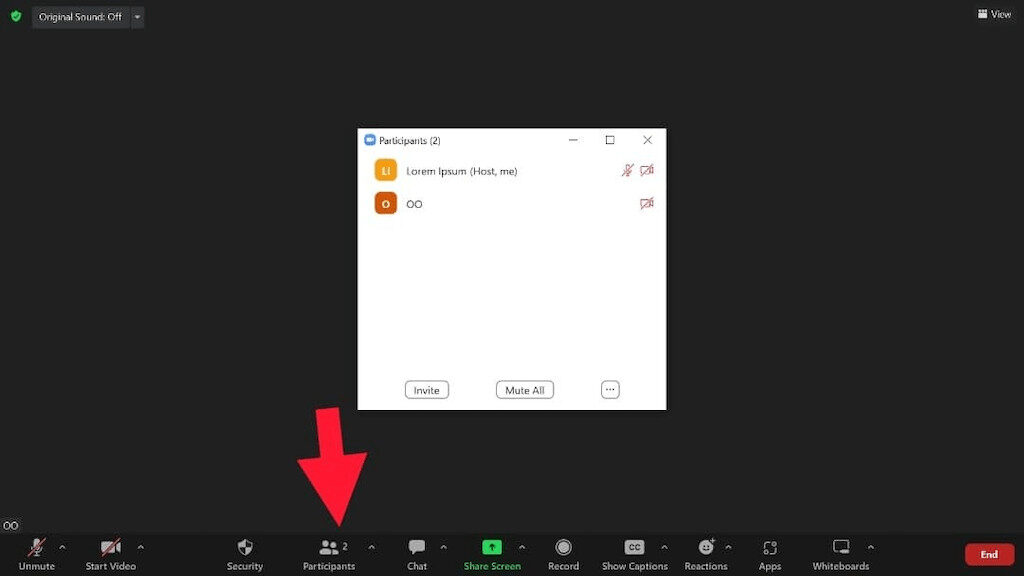
Bước 2: Tìm đến tên người tham gia mà bạn muốn cấp quyền ghi hình, sau đó nhấn vào biểu tượng ba dấu chấm (…) bên cạnh tên họ.

Bước 3: Một danh sách thả xuống sẽ xuất hiện. Chọn “Chuyển quyền chủ trì” (Make Host). Zoom sẽ tự động chuyển quyền chủ trì cho người đó và cho phép họ bắt đầu ghi hình cuộc họp.

Bước 4: Một thông báo xác nhận sẽ hiện ra, hỏi bạn có chắc muốn chuyển quyền chủ trì không. Nhấn “Yes” (Đồng ý), và người đó sẽ có thể bắt đầu ghi hình từ phía họ.

? Lưu ý: Sau khi người tham gia đã hoàn tất việc ghi hình, bạn có thể nhấn vào “Reclaim Host” (Lấy lại quyền chủ trì) để trở lại làm chủ trì và rút lại quyền ghi hình.

Đối với người sử dụng điện thoại iPhone/Android
Bước 1: Nhấn vào nút “Người tham gia” (Participants) ở cuối màn hình. Nếu bạn không thấy nút này, hãy chạm nhẹ vào bất kỳ đâu trên màn hình — nút sẽ hiện ra.

Bước 2: Trong danh sách người tham gia, nhấn vào tên của người mà bạn muốn cấp quyền ghi hình.

Bước 3: Một danh sách các tùy chọn sẽ hiện ra, hãy nhấn vào “Cho phép ghi file cục bộ” (Allow to Record Local Files).

Lúc này, người tham gia đã được cấp quyền và có thể bắt đầu ghi lại cuộc họp Zoom trên thiết bị của họ.
Cách ghi lại cuộc họp trên Zoom mà không cần quyền từ chủ trì
Một trong những cách hiệu quả nhất để ghi lại cuộc họp Zoom mà không cần sự cho phép từ chủ trì là sử dụng tính năng ghi hình đám mây (Cloud Recording). Tuy nhiên, tính năng này chỉ khả dụng với người dùng Zoom có tài khoản trả phí. Khi bật tính năng này, bản ghi sẽ được lưu tự động lên Zoom Cloud — nơi bạn có thể tải về, chia sẻ hoặc xem lại bất cứ lúc nào.
Làm theo các bước dưới đây để bật tính năng ghi hình đám mây (Cloud Recording):
Bước 1: Bạn cần kích hoạt ghi hình đám mây tự động trong tài khoản của mình. Hãy đăng nhập vào tài khoản Zoom để bắt đầu.

Bước 2: Trên thanh điều hướng, chọn “Quản lý tài khoản” (Account Management).

Bước 3: Từ danh sách các tùy chọn hiện ra, nhấn vào “Cài đặt tài khoản” (Account Settings) để tiếp tục.

Bước 4: Chuyển sang tab “Ghi hình” (Recording), sau đó bật công tắc bên cạnh tính năng “Ghi hình đám mây” (Cloud Recording) để kích hoạt ghi hình trên Zoom.

Bước 5: Bạn có thể được yêu cầu xác nhận thao tác — hãy nhấn “Bật” (Enable) để tiếp tục.
Bước 6: Nếu Zoom yêu cầu chọn vị trí lưu, hãy chọn “Ghi vào đám mây” (Record in the Cloud).

Bước 7: Bỏ chọn ô “Chủ trì có thể tạm dừng/dừng ghi hình tự động lên đám mây” để đảm bảo quá trình ghi không bị can thiệp.

Bước 8: Nhấn “Lưu” (Save) để hoàn tất. Lúc này, tính năng Ghi hình đám mây (Cloud Recording) đã được bật trên tài khoản của bạn.
? Kết quả: Mỗi khi bạn tham gia một cuộc họp, quá trình ghi hình sẽ tự động bắt đầu, dù chủ trì có mặt hay không. Bạn có thể truy cập các bản ghi bất cứ khi nào bạn cần.
Bài viết này đã hướng dẫn bạn cách cấp quyền ghi lại cuộc họp trên Zoom và cách ghi lại cuộc họp trên Zoom khi không có sự cho phép của chủ trì. Nếu bạn cần giải đáp thắc mắc, đừng ngần ngại hãy liên hệ với đội ngũ kỹ thuật của chúng tôi để được hỗ trợ kịp thời.
